
Gantt-Diagramm Druckserver#
Dieses Kapitel beschreibt, wie Sie das Drucken von Gantt-/Scheduler-Diagrammen als PDF aktivieren. In Allegra-Versionen bis einschließlich 7.1 wurden für den Gantt-Druck ImageMagick und PhantomJS verwendet. Diese Technologie ist inzwischen veraltet und wird nicht mehr gepflegt.
Die neue Druckfunktion, die seit Allegra 7.2 eingesetzt wird, basiert auf einem eigenständigen Node.js-Druckserver. Dabei fungiert Allegra lediglich als Router: Es sendet die Druckanfrage an den Druckserver, empfängt und speichert das erzeugte PDF-Dokument und stellt es anschließend dem Browser des Benutzers zur Verfügung.
Zum Drucken Ihrer Gantt-Diagramme können Sie entweder den öffentlich verfügbaren Allegra-Druckserver (SaaS) verwenden oder einen eigenen Druckserver in Ihrer Infrastruktur betreiben.
Druckserver-URL festlegen#
Um den öffentlichen oder Ihren eigenen Druckserver zu verwenden, müssen Sie in den Erweiterten Einstellungen (Allgemeine Einstellungen) Ihres Allegra-Servers einen Eintrag hinzufügen oder ändern. Gehen Sie dazu wie folgt vor:
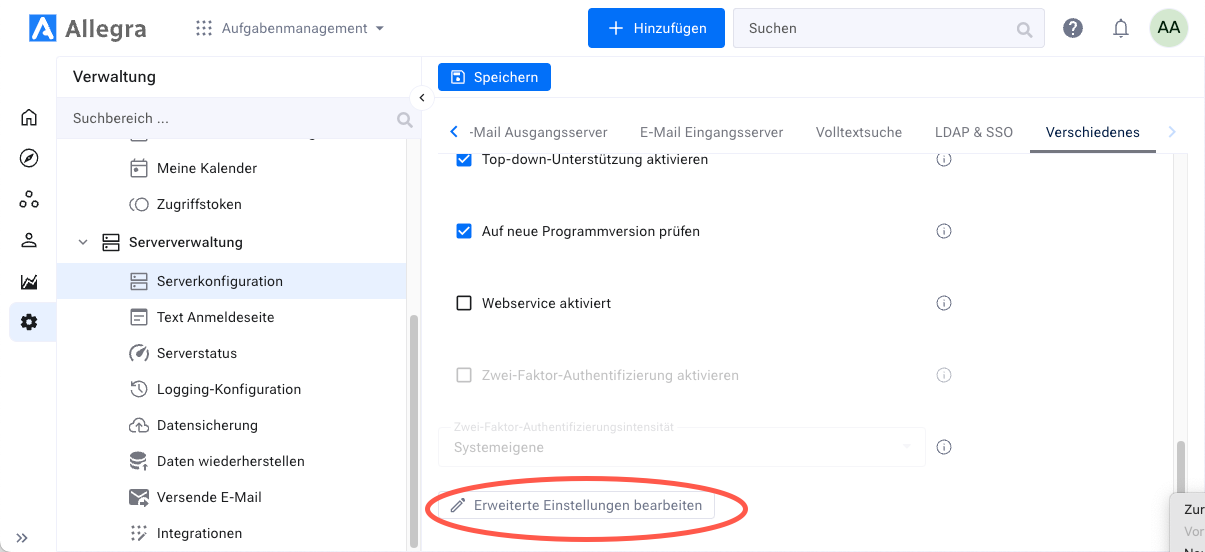
Melden Sie sich in Allegra an
Öffnen Sie die Administrationsperspektive
Öffnen Sie Server-Administration
Öffnen Sie Serverkonfiguration
Wechseln Sie zum Reiter Sonstiges
Öffnen Sie die Erweiterten Einstellungen
Ändern oder ergänzen Sie die folgende Eigenschaft:
ganttAndSch.printServer.url=https://printer.allegra-cloud.com
und speichern Sie die Änderungen. Wenn Sie einen eigenen Druckserver betreiben, sieht die URL entsprechend anders aus:
ganttAndSch.printServer.url=http://localhost:8090/your-print-server
Bemerkung
Bitte beachten Sie, dass Ihr Gantt-Diagramm an den Druckserver übermittelt und dort verarbeitet wird. Nach der Erzeugung und Übertragung des PDF-Dokuments an Ihren Allegra-Server werden alle mit diesem Vorgang verbundenen Daten auf dem Druckserver gelöscht.
Druckserver-Optionen#
Wenn Sie Ihren eigenen Druckserver unter Ubuntu/Debian oder Windows betreiben, können Sie die folgenden Kommandozeilenoptionen verwenden:
Option |
Description |
|---|---|
-h, –http=PORT |
Start http server on port |
-H, –https=PORT |
Start https server on port |
-w, –websocket=PORT |
Start websocket server on port |
-W, –securewebsocket=PORT |
Start secure websocket server on port |
-c, –cors=HOST |
CORS origin, default value „*“. Set to „false“ to disable CORS |
-m, –maximum=SIZE |
Maximum upload size (default 50mb) |
-r, –resources=PATH |
The absolute path to the resource directory. This path will be accessible via the webserver |
-f, –config-file=PATH |
The absolute path to the configuration JSON file. |
–no-sandbox |
Chromium no-sandbox argument |
-p, –path=/print |
Optional, the context path of the requests. |
Maximale POST-Größe des App-Servers#
Damit große Gantt-/Scheduler-Diagramme exportiert werden können, muss die maximale POST-Größe des Tomcat-Servers (oder eines anderen Applikationsservers) angepasst werden.
Für einen Tomcat-Server müssen Sie in der Datei
...tomcat9\conf\server.xml die Parameter für Timeout und Uploadgröße ändern:
...
<Connector port="80" protocol="HTTP/1.1"
           connectionTimeout="30000" asyncTimeout="20000" maxPostSize="40000000"
...
<Connector port="8009" protocol="AJP/1.3" redirectPort="8443"
        asyncTimeout="20000" maxPostSize="40000000"/>
...