
Windows-Installation#
Dieses Kapitel beschreibt eine vereinfachte Installationsmethode für Allegra auf Windows-Systemen unter Verwendung einer vorgepackten ZIP-Datei von unserer Ressourcenseite. Zur Aktualisierung von Allegra auf eine neuere Version siehe Aktualisierung von Allegra.
Achtung
Diese Installationsmethode ist nur für lokale oder interne Verwendung vorgesehen. Für einen sicheren öffentlichen Zugriff sind zusätzliche Konfigurationen erforderlich (z. B. Firewalls, HTTPS, Reverse Proxy).
Vorbereitung#
Bevor Sie mit der Installation beginnen, stellen Sie sicher, dass folgende Voraussetzungen erfüllt sind:
Von Microsoft unterstütztes Windows-System (Windows 11, Windows Server 2019 oder neuer)
Ausreichend Speicherplatz (mindestens 20 GB, siehe Hardwareanforderungen)
Java 21 JRE/JDK ist installiert und im System-PATH verfügbar (empfohlen: Adoptium, siehe Java-Fehlerbehebung)
Laufende, von Allegra unterstützte Datenbank (empfohlen: PostgreSQL 18 mit pgAdmin, siehe Datenbankeinrichtung)
Verfügbarer Netzwerkport (Standard 8080 oder benutzerdefiniert) für den Allegra-Server
Administratorrechte auf dem Windows-System
Installation#
Führen Sie die folgenden Schritte aus, um Allegra unter Windows mit dem ZIP-Paket zu installieren.
Laden Sie das ZIP-Paket von der Allegra-Ressourcenseite herunter.
Entpacken Sie die ZIP-Datei in einen Ordner (z. B.
C:\allegra). Dieser Ordner wird als Ihr Installationsverzeichnis bezeichnet (<INSTALLATION_DIRECTORY>).Führen Sie
allegra.bat installim<INSTALLATION_DIRECTORY>aus, um den Setup-Assistenten zu starten.Folgen Sie den Anweisungen, um Home-Verzeichnis, Datenbank, Server und Speichereinstellungen zu konfigurieren (diese entsprechen den Einträgen in
conf/application.properties).(Optional) Installieren Sie Allegra als Windows-Dienst: Führen Sie
allegra.bat install-serviceaus, um den automatischen Start nach einem Neustart zu aktivieren (geben Sie dabei dieselben Speichereinstellungen wie bei der Installation ein).Greifen Sie auf Allegra zu über Ihren Browser unter
http://localhost:8080(oder dem konfigurierten Port) und melden Sie sich an mit:Benutzername:
adminPasswort:
tissi
Bemerkung
Das <INSTALLATION_DIRECTORY> enthält die Programmdateien und Skripte von Allegra.
Während der Einrichtung erstellt Allegra außerdem ein separates <ALLEGRA_HOME>-Verzeichnis,
in dem alle Anhänge und Konfigurationsdateien gespeichert werden.
Stellen Sie sicher, dass Java 21 JRE/JDK und ein unterstützter Datenbankserver installiert sind, bevor Sie den Installer ausführen. Ändern Sie das Standard-Administratorpasswort unmittelbar nach der ersten Anmeldung.
Betrieb#
Manueller Start und Stopp#
Zum manuellen Starten, Stoppen oder Prüfen des Status von Allegra öffnen Sie die Eingabeaufforderung im Installationsverzeichnis und führen Sie folgende Befehle aus:
cd <INSTALLATION_DIRECTORY>
allegra.bat start
allegra.bat stop
allegra.bat status
Verwaltung als Windows-Dienst#
Wenn Allegra als Windows-Dienst installiert wurde, kann es über den Windows-Dienste-Manager gesteuert werden.
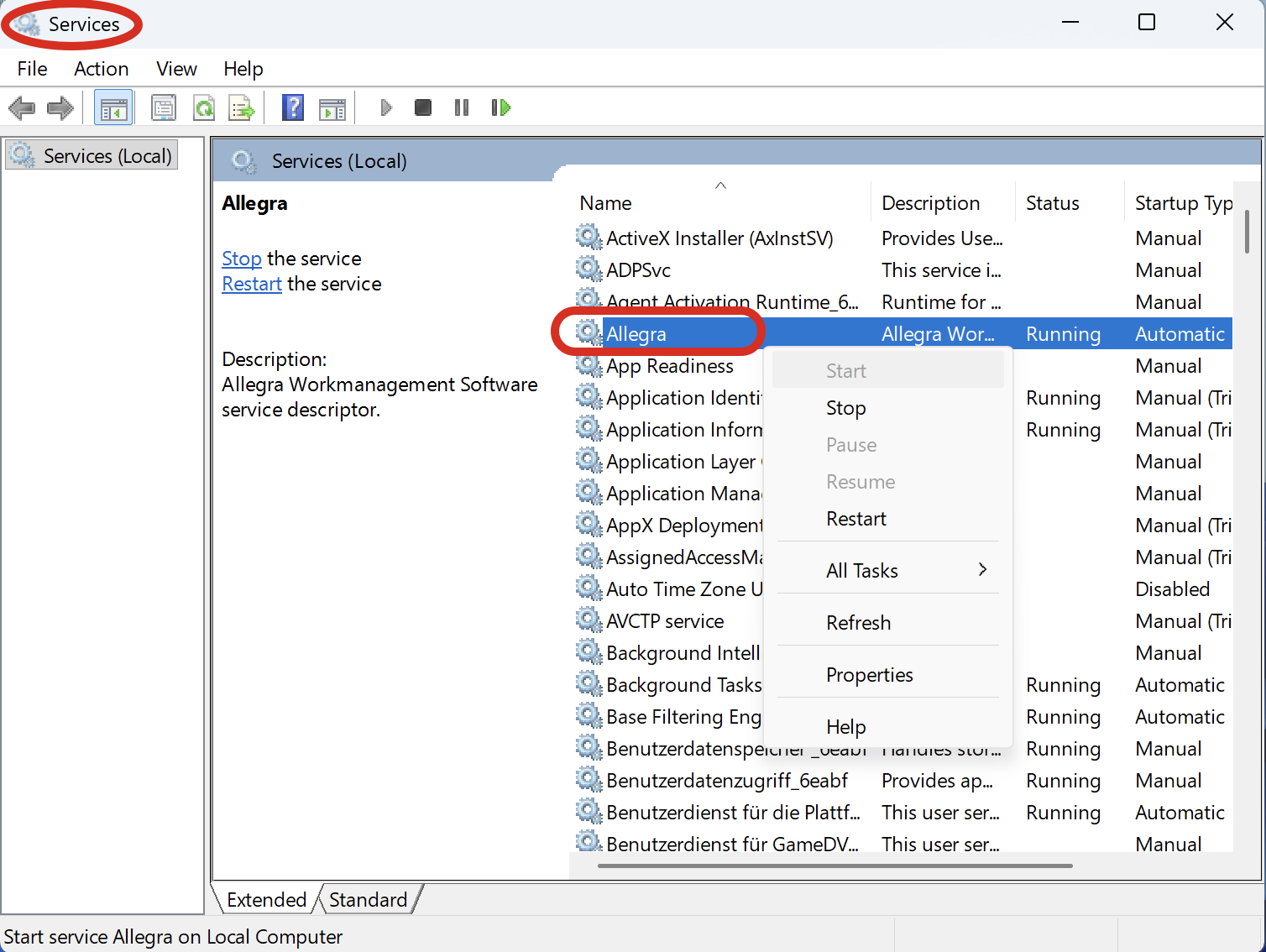
Windows-Dienste-Manager mit dem Allegra-Dienst.#
Automatischer Start#
Wenn Allegra als Dienst installiert wurde, startet es automatisch beim Hochfahren von Windows.
Zum Entfernen des Allegra-Windows-Dienstes führen Sie aus:
allegra.bat uninstall-service
Aktualisierung#
Zur Aktualisierung von Allegra auf eine neuere Version siehe Aktualisierung von Allegra.
Nächste Schritte#
Nach erfolgreicher Installation sollten Sie:
Zugriff absichern
Melden Sie sich an und ändern Sie sofort das Standard-Administratorpasswort.
Überprüfen Sie Firewall-Einstellungen und beschränken Sie den Zugriff auf den Allegra-Port.
Für öffentlich zugängliche Installationen verwenden Sie einen Reverse-Proxy (Apache, Nginx, IIS) und aktivieren Sie HTTPS/SSL.
- Siehe:
Backups konfigurieren
Richten Sie regelmäßige Backups für Datenbank und
ALLEGRA_HOME-Verzeichnis ein.
Allegra anpassen
Richten Sie Projekte, Benutzer und Workflows ein.
Siehe das Allegra-Benutzerhandbuch.
Installation pflegen
Halten Sie Allegra mit
allegra.bat updateaktuell.Verwenden Sie sichere Datenbankpasswörter und beschränken Sie den Netzwerkzugriff.
Optional
Richten Sie den Gantt-Druckserver ein — siehe Gantt-Druckserver.
Installieren Sie Allegra Service Desk — siehe Allegra Service Desk.
Fehlerbehebung#
Anwendung startet nicht#
Java-Installation prüfen:
allegra.bat check-java
Prüfen, ob der Standardport (8080) bereits belegt ist:
netstat -an | findstr :8080Startprotokoll prüfen:
<INSTALLATION_DIRECTORY>\allegra-startup.log
Anwendungsprotokoll prüfen:
Überprüfen Sie
<ALLEGRA_HOME>\log\catalina.outauf detaillierte Fehlermeldungen.Datenbankverbindung prüfen:
Stellen Sie sicher, dass der Datenbankserver läuft und vom Allegra-Host erreichbar ist.
JAVA_HOME einrichten#
Wenn Allegra Ihre Java-Installation nicht findet, müssen Sie möglicherweise das Java-Installationsverzeichnis zum System-PATH hinzufügen. Dies kann über die Windows-Benutzeroberfläche erfolgen:
Angenommen, Sie haben Java 21 JRE/JDK in C:\Program Files\Java\jdk-21 installiert:
Fügen Sie JAVA_HOME an zwei Stellen unter den Windows-Umgebungsvariablen hinzu:
Im Bereich Benutzervariablen auf „Neu“ klicken und hinzufügen: - Variablenname: JAVA_HOME - Variablenwert:
C:\Program Files\Java\jdk-21Im Bereich Systemvariablen auf „Neu“ klicken und hinzufügen: - Variablenname: JAVA_HOME - Variablenwert:
C:\Program Files\Java\jdk-21
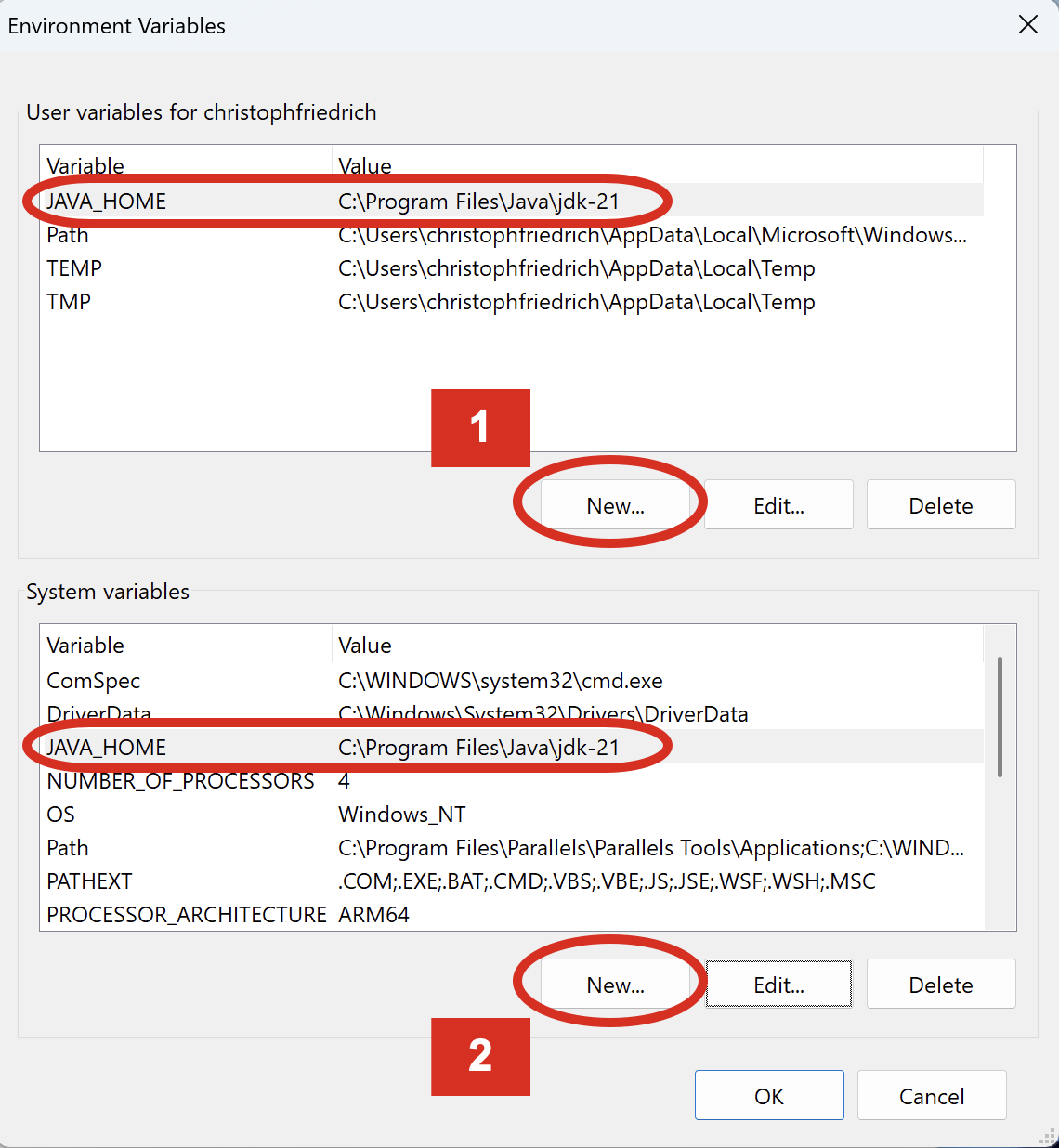
Festlegen der JAVA_HOME-Variable in den Windows-Umgebungsvariablen.#
Fügen Sie JAVA_HOME in beiden PATH-Variablen hinzu:
Im Bereich Benutzervariablen die Variable „Path“ auswählen, auf „Bearbeiten“ klicken, „Neu“ wählen und hinzufügen:
%JAVA_HOME%\binIm Bereich Systemvariablen ebenfalls die Variable „Path“ auswählen, „Bearbeiten“ klicken, „Neu“ wählen und hinzufügen:
%JAVA_HOME%\bin
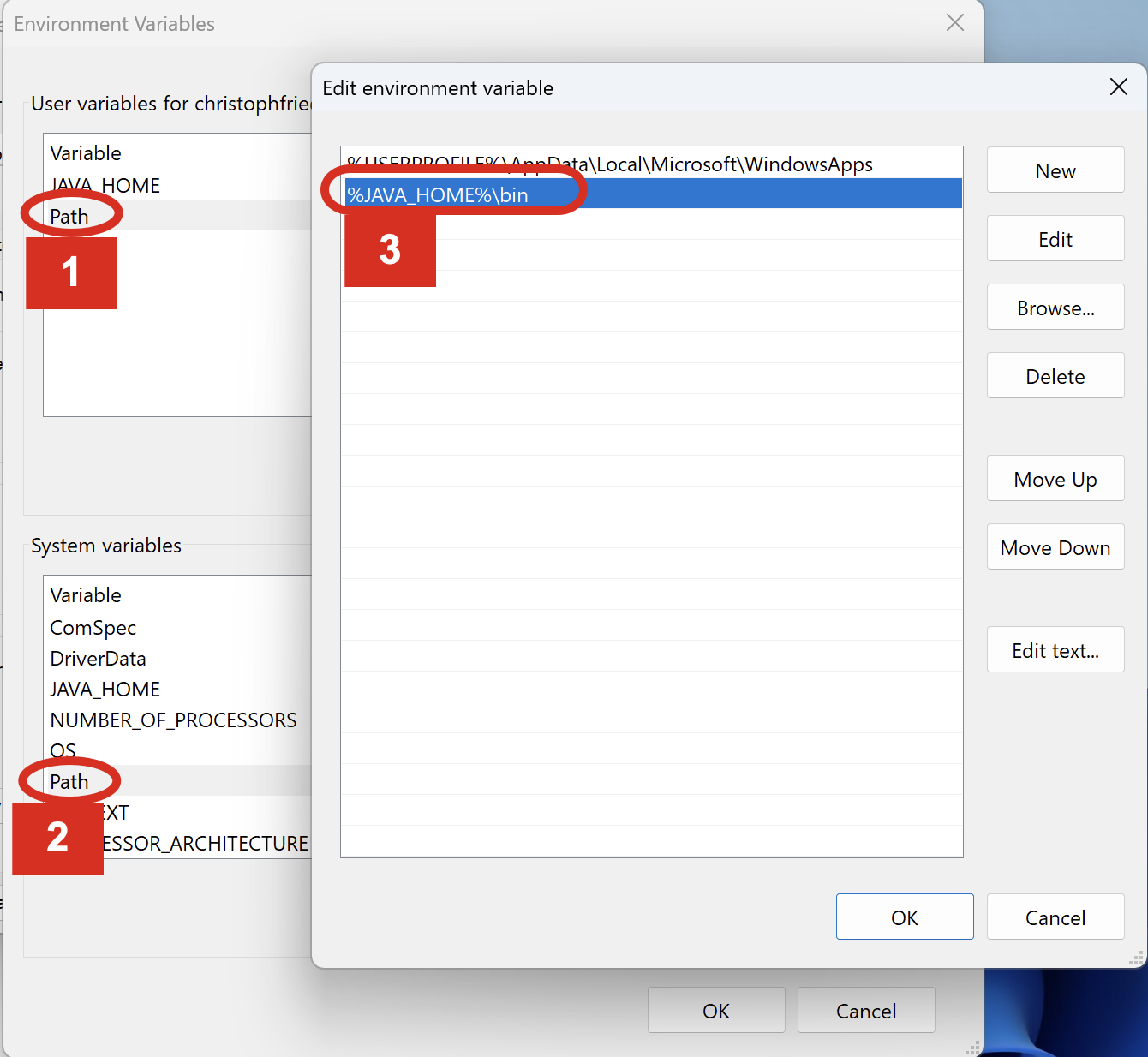
Hinzufügen von JAVA_HOME zur PATH-Variable in Windows.#
Klicken Sie auf „OK“, um alle Änderungen zu speichern.
Bemerkung
Sie müssen die Eingabeaufforderung oder das System neu starten, damit die Änderungen wirksam werden. In manchen Fällen reicht auch ein Rechtsklick auf den Desktop und „Aktualisieren“.
Speicherfehler (Out of Memory)#
Wenn im Log ein OutOfMemoryError auftritt:
Allegra stoppen:
allegra.bat stop
Speicher erhöhen:
allegra.bat setup-memory
# Geben Sie bei Aufforderung einen höheren Speicherwert ein
Allegra neu starten:
allegra.bat start
Datenbankverbindungsfehler#
Wenn Allegra keine Verbindung zur Datenbank herstellen kann:
Stellen Sie sicher, dass der Datenbankserver läuft.
Überprüfen Sie Firewall- und Netzwerkeinstellungen.
Prüfen Sie Datenbank-Zugangsdaten und Konfiguration:
allegra.bat show-config
Testen Sie die Verbindung mit einem Datenbank-Client.
Bei MS SQL Server stellen Sie sicher, dass der SQL Server Browser-Dienst läuft.
Zusätzliche Befehle#
Die folgenden nützlichen Befehle stehen im <INSTALLATION_DIRECTORY> zur Verfügung:
allegra.bat help                 # Hilfe anzeigen
allegra.bat setup-home           # Home-Verzeichnis konfigurieren
allegra.bat setup-db             # Datenbankverbindung konfigurieren
allegra.bat setup-server         # Servereinstellungen konfigurieren
allegra.bat setup-memory         # Speichereinstellungen konfigurieren
allegra.bat show-config          # Aktuelle Konfiguration anzeigen
allegra.bat check-java           # Java-Installation prüfen
allegra.bat version              # Aktuelle Version anzeigen
allegra.bat update               # Allegra auf neueste Version aktualisieren
allegra.bat update-script        # allegra.ps1-Skript aktualisieren
allegra.bat check-script-updates # Skriptversion prüfen
allegra.bat install-service      # Allegra als Windows-Dienst installieren
allegra.bat uninstall-service    # Allegra-Dienst entfernen
Wichtige Eigenschaften#
Die folgenden zentralen Konfigurationsparameter sind in
<INSTALLATION_DIRECTORY>\conf\application.properties gespeichert:
# Allegra-Home-Verzeichnis
allegra.home=C:\allegra\allegra-home

# Datenbankkonfiguration
allegra.db.adapter=postgresql
allegra.db.driver=org.postgresql.Driver
allegra.db.url=jdbc:postgresql://localhost:5432/allegra
allegra.db.username=allegra
allegra.db.password=secret

# Serverkonfiguration
server.port=8080
server.servlet.context-path=/

# Speicherkonfiguration (in MB, z. B. 2048 = 2 GB oder 4096 = 4 GB)
allegra.server.memory=2048