
Reguläre Benutzer verwalten#
sysman sysadmin
Sie können Allegra so konfigurieren, dass Benutzer selbst ein Konto anlegen. Anschließend weist ihnen ein System- oder Projektmanager Rollen in Bereichen zu, damit sie Inhalte sehen. Alternativ erhalten selbst registrierte Benutzer ihre Rechte über eine automatische Gruppenzugehörigkeit.
Benutzer hinzufügen#
Wechseln Sie zu Verwaltung > Benutzer & Gruppen >
Benutzer.
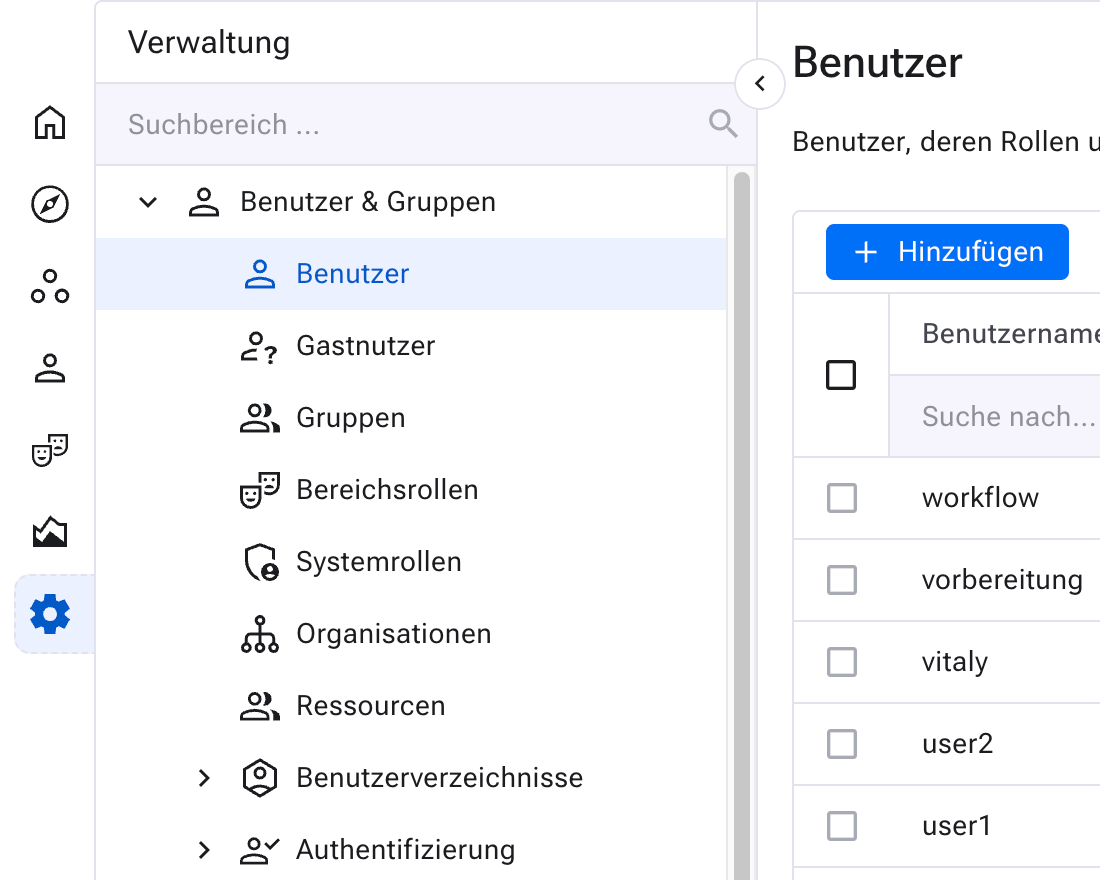
Reguläre Benutzer hinzufügen#
Klicken Sie auf Hinzufügen. Der wichtigste Parameter ist der
Benutzername — er muss eindeutig sein.
Achtung
Verwenden Sie denselben Benutzernamen wie für andere Konten in Ihrer Organisation, etwa den Windows-Benutzernamen. Das ist besonders wichtig, wenn ein Verzeichnisserver wie Active Directory oder ein LDAP-Server zum Einsatz kommt — der hier angegebene Name muss mit dem Benutzernamen im Verzeichnis übereinstimmen.
Der zweite wichtige Parameter ist die E-Mail-Adresse. Allegra schickt das anfängliche Passwort an diese Adresse — damit ist gleichzeitig verifiziert, dass sie korrekt ist.
Als Systemadministrator oder Systemmanager ändern Sie weitere Benutzerattribute, um den Benutzer bei der Konfiguration zu unterstützen. Eine detaillierte Erläuterung aller Attribute finden Sie unter Benutzerprofil verwalten.
Nur der Systemadministrator darf einem Benutzer eine Organisation und eine Mitarbeiter-ID zuweisen oder das Sitzungszeitlimit konfigurieren.
Passwort vergessen#
Haben Sie als Systemadministrator Ihr Passwort vergessen und funktioniert weder Ihre E-Mail-Adresse noch die E-Mail-Verbindung, lässt sich das Passwort nur durch direkten Schreibzugriff auf die Datenbank zurücksetzen. Eine Anleitung dafür erhalten Sie vom Support.
Hauptmenü und Kontextmenü#
Die Benutzerverwaltung unterstützt das Bearbeiten mehrerer Benutzer
gleichzeitig. Wählen Sie Benutzer über die Checkboxen aus und klicken
Sie in der Symbolleiste auf Aktionen oder Zuweisungen.
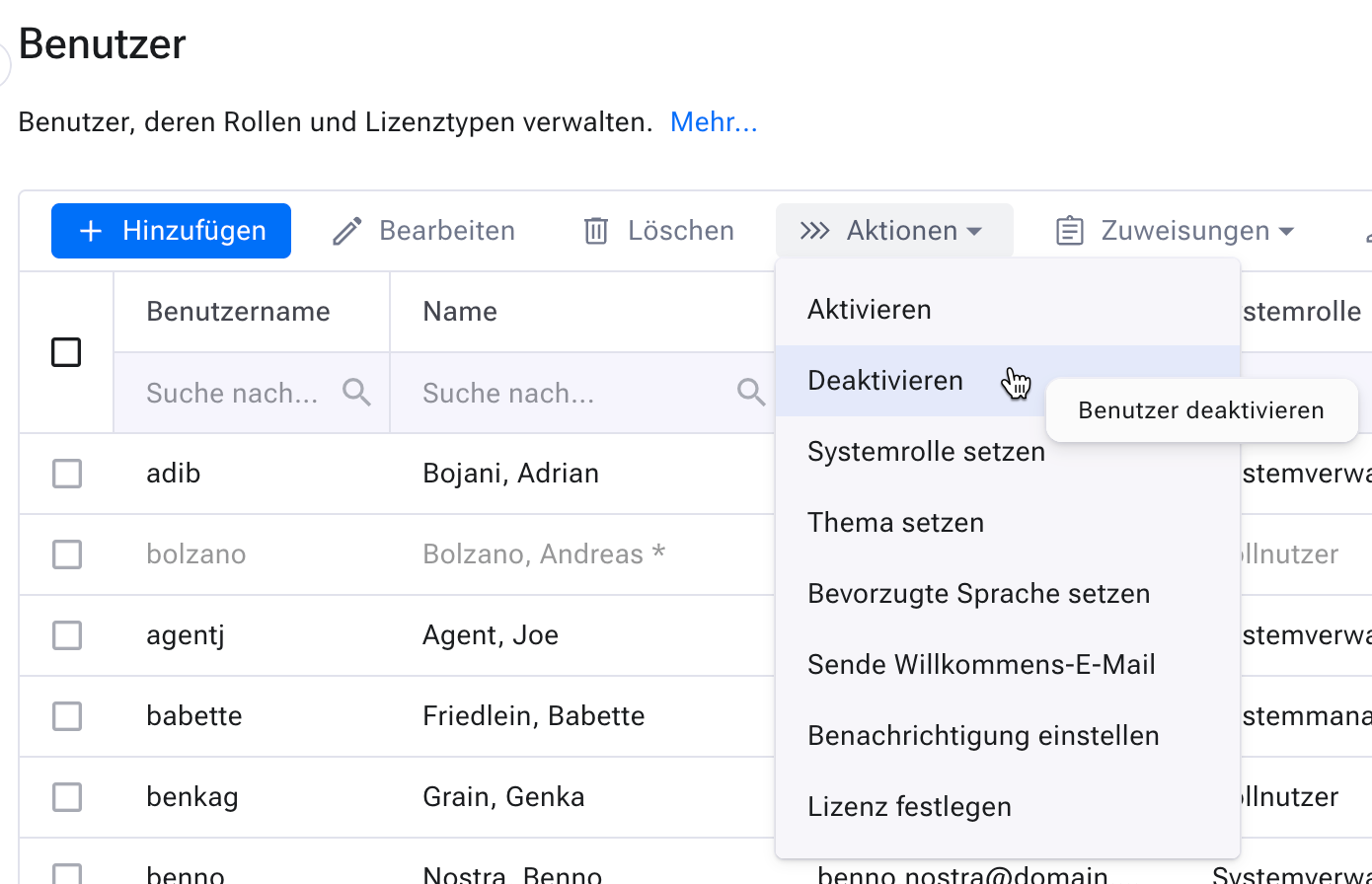
Benutzer verwalten: Aktionen#
Wollen Sie einzelne Benutzer ändern, nutzen Sie das Kontextmenü.
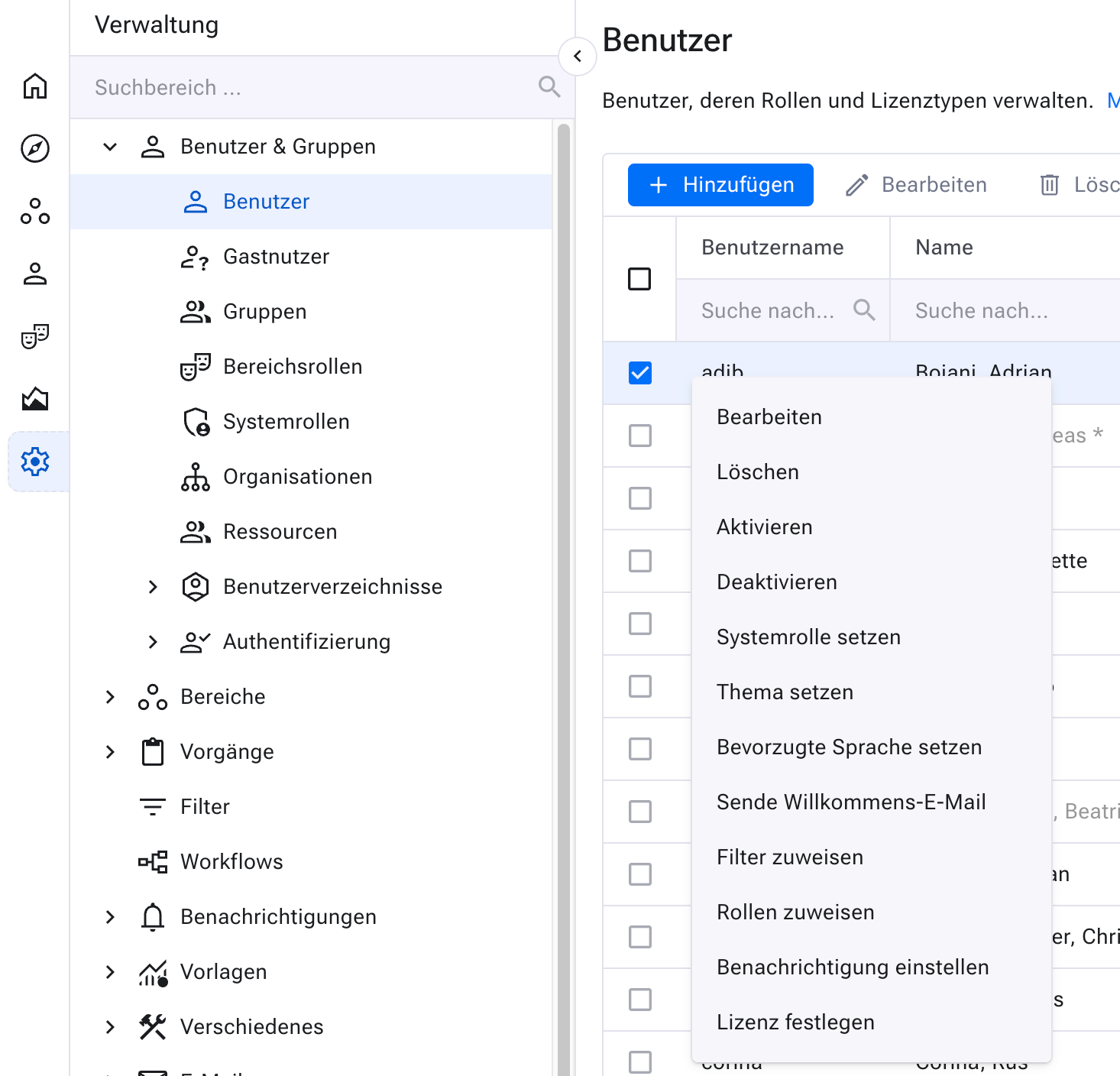
Benutzer verwalten: Kontextbezogene Aktionen#
Benutzer aktivieren und deaktivieren#
Im Lauf der Zeit verlassen Mitarbeiter Ihre Organisation und nutzen das System nicht mehr. Solche Benutzer deaktivieren Sie. Deaktivierte Benutzer belegen keine Benutzerlizenzen.
Die Historie deaktivierter Benutzer bleibt in der Datenbank erhalten. Sie aktivieren Benutzer jederzeit wieder. In der Liste erscheinen deaktivierte Benutzer grau hinterlegt oder mit einem Sternchen hinter dem Namen.
Deaktivierte Benutzer können sich nicht mehr anmelden. Beim Anmeldeversuch erhalten sie eine Fehlermeldung mit dem Hinweis, sich an den Systemadministrator zu wenden.
Systemrollen zuweisen#
Als Systemadministrator oder Systemmanager weisen Sie Benutzern Systemrollen zu. Die Systemrolle legt fest, welche Funktionen für den Benutzer verfügbar sind.
Sie definieren beliebig viele Systemrollen. Für jede Systemrolle legen Sie fest, welche Elemente der Bedienoberfläche sichtbar sind. Weiterführend siehe Systemrollen & Bedienoberfläche.
Vordefinierte Systemrollen behandelt das System unterschiedlich:
Systemrolle |
Beschreibung |
|---|---|
Gast |
Gast-Benutzer werden in einem eigenen Abschnitt verwaltet (nicht hier). Sie haben ein vereinfachtes Menü mit reduzierter Funktionalität — etwa ohne eigene Filter — und sehen in der Vorgangsübersicht nur ihre eigenen Einträge. Üblich für Benutzer, die das System nur gelegentlich nutzen, etwa in einem Helpdesk-Szenario. |
Vollnutzer |
Vollständige Systemfunktionalität, jedoch ohne administrative Funktionen wie das Anlegen von Bereichen oder das Verwalten von Benutzern. |
Systemadministrator |
Vollständiger Zugriff auf das System, inklusive Anlegen und Löschen von Bereichen und Benutzern. |
Systemmanager |
Vollständiger Zugriff inklusive Anlegen und Löschen von Bereichen und Benutzern. Anders als Systemadministratoren dürfen Systemmanager die Serverkonfiguration nicht ändern — also keine Index- oder Anhangverzeichnisse konfigurieren und keine LDAP- oder Webdienste aktivieren oder deaktivieren. |
Ganz einfach |
Konfigurierbare Rolle für Benutzer, die grundlegende Funktionen und eine einfache Oberfläche bevorzugen. |
Mittelmäßig komplex |
Konfigurierbare Rolle für Benutzer, die nicht die gesamte Systemfunktionalität benötigen. Bestimmte UI-Elemente lassen sich für diese Benutzer ausblenden. |
Fortgeschritten |
Konfigurierbare Rolle für Benutzer, die den Großteil der Systemfunktionalität nutzen möchten. |
Benutzer löschen#
Sie entfernen Benutzer dauerhaft aus der Datenbank. Das ist vor allem sinnvoll für Testbenutzer oder bei Tippfehlern im Benutzernamen. In allen anderen Fällen ist das Löschen ein schwerwiegender Eingriff — es betrifft alle Vorgänge, die dieser Benutzer jemals bearbeitet hat.
Beim endgültigen Löschen geben Sie einen Ersatzbenutzer an. Allegra trägt diesen überall dort ein, wo zuvor der gelöschte Benutzer stand. Der Ersatzbenutzer übernimmt die gesamte Historie.
Farbschema setzen#
Wählen Sie zwischen hellem oder dunklem Farbschema — oder übernehmen Sie die Einstellung vom Betriebssystem.
Bevorzugte Sprache einstellen#
Damit setzen Sie die bevorzugte Sprache des Benutzers. Er kann sie jederzeit selbst ändern.
Willkommen-E-Mail schicken#
Sie schicken ausgewählten Benutzern eine E-Mail, mit der diese ihre E-Mail-Adresse bestätigen und ihr Kennwort setzen.
Bereichsrollen zuordnen#
Mit Bereichsrollen steuert Allegra, welche Aktionen Benutzer in Bereichen und mit Vorgängen ausführen dürfen. Mehr dazu in Bereichsrollen und Berechtigungen.
In der Benutzerverwaltung weisen Sie einzelnen Benutzern Rollen in Bereichen zu.
Bemerkung
Es verbessert die Übersicht und vereinfacht die Verwaltung, Teams als Gruppen zusammenzustellen und den Gruppen die Rollen zuzuordnen. Die Teammitglieder erben ihre Berechtigungen von der Gruppe.
Alle Bereichsrollen eines Benutzers anzeigen#
Wählen Sie den Benutzer aus und wechseln Sie zu Verwaltung >
Benutzer & Gruppen > Bereichsrollen.
Filter zuweisen#
Mit Filtern bestimmt ein Benutzer, welche Vorgänge in seiner
Vorgangsübersicht erscheinen. Jeder Benutzer hat im Vorgangsbrowser
einen Satz direkt einsetzbarer Filter. Sie als Systemadministrator
weisen diese Filter zentral zu, sodass der Benutzer ohne eigene
Konfigurationsarbeit loslegen kann. Klicken Sie dazu in der
Symbolleiste auf Zuweisungen > Filter zuweisen.
Cockpit zuweisen#
Sie ordnen ausgewählten Benutzern eine Cockpit-Vorlage zu. Markieren
Sie die Benutzer über die Kontrollkästchen und klicken Sie in der
Symbolleiste auf Zuweisungen > Cockpit zuweisen.
Benutzer nach Excel exportieren#
Für die Weiterbearbeitung in einer Tabellenkalkulation exportieren Sie die Liste von Benutzern und Gruppen in eine Excel-Datei. Exportiert werden Benutzername, Name, E-Mail-Adresse, Systemrolle, zugewiesener Lizenztyp und Organisationseinheit.
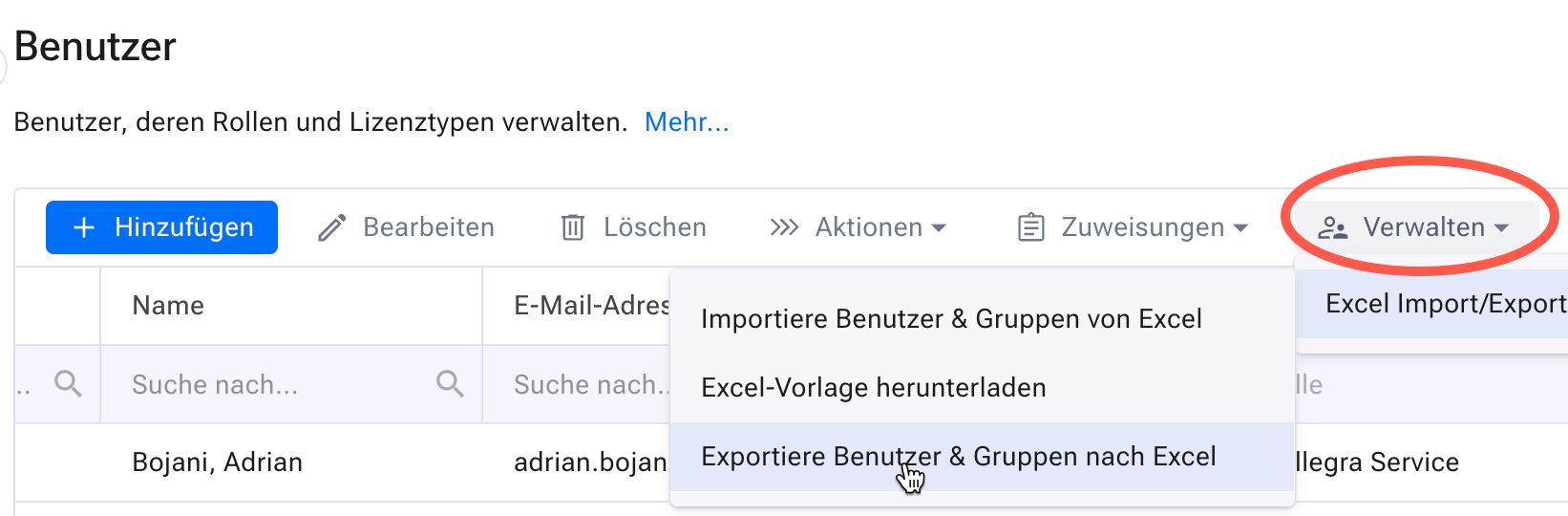
Benutzer nach Excel exportieren#
Benutzer aus Excel importieren#
Sie laden Benutzerdaten aus einer Excel-Tabelle in eine Allegra-Instanz. Als Identifikator dient der Benutzername; alle weiteren Attribute lassen sich aktualisieren.
Lizenzen zuordnen#
Sie weisen ausgewählten Benutzern spezielle Lizenzen zu, etwa für ALM- oder Gantt-Funktionen. Aktivieren Sie dazu für den Benutzer das Kontrollkästchen in der entsprechenden Spalte rechts. Diese Spalten erscheinen nur, wenn Sie eine Lizenz für die jeweilige Funktion besitzen.
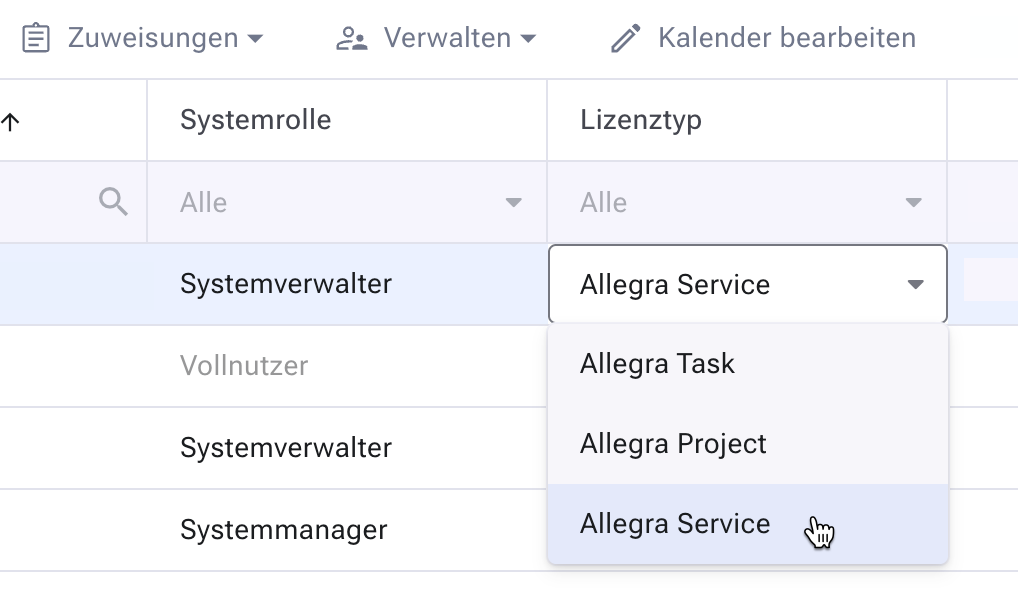
Lizenztyp zuweisen#
Benutzerattribute über Link setzen#
Sie setzen Benutzerattribute für alle Benutzer gleichzeitig über einen speziellen Link. Beispiel:
http://localhost:8080/allegra/setUserProperty.action?field=homePage\&value=cockpit
Die Felder und ihre möglichen Werte:
Homepage: Cockpit | Vorgangsbrowser
LayoutEnabled: true | false
AlwaysSaveAttachment: true | false
StundenPerWorkday: in Stunden, z. B. 8.0
AutoloadTime: in Sekunden
MaxAssignedItems: 1 … 1000
PrefEmailType: Html | Plain
Session-Timeout: in Minuten