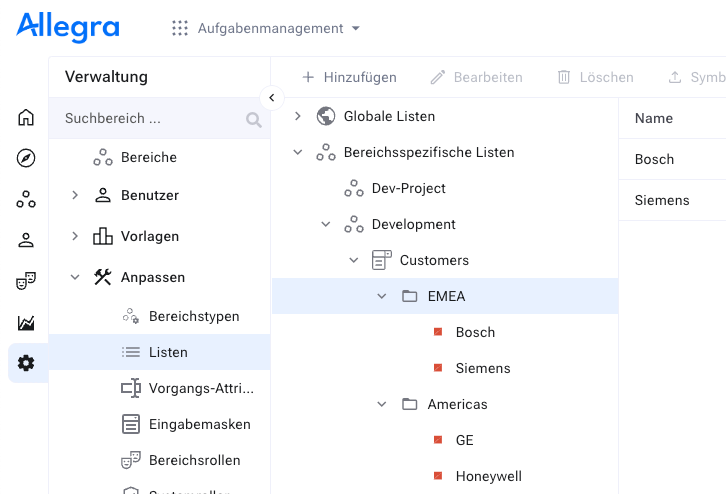
Bereichsspezifische Listen#
wsman sysman sysadmin
Sie konfigurieren in Allegra beliebig viele benutzerdefinierte Auswahllisten — entweder für alle Bereiche oder nur für einen bestimmten Bereich. Vorgänge mit einem Auswahllisten-Attribut tragen einen der vordefinierten Werte aus dieser Liste. Typische Beispiele: Betriebssysteme, Zeichnungsnummern, Seriennummern, Kunden, Systemkomponenten oder schlicht der Ort, an dem Sie sich um den Vorgang kümmern.
Wechseln Sie zu
Verwaltung>Bereiche.Wählen Sie einen Bereich aus.
Klicken Sie auf den Knoten
Listen.
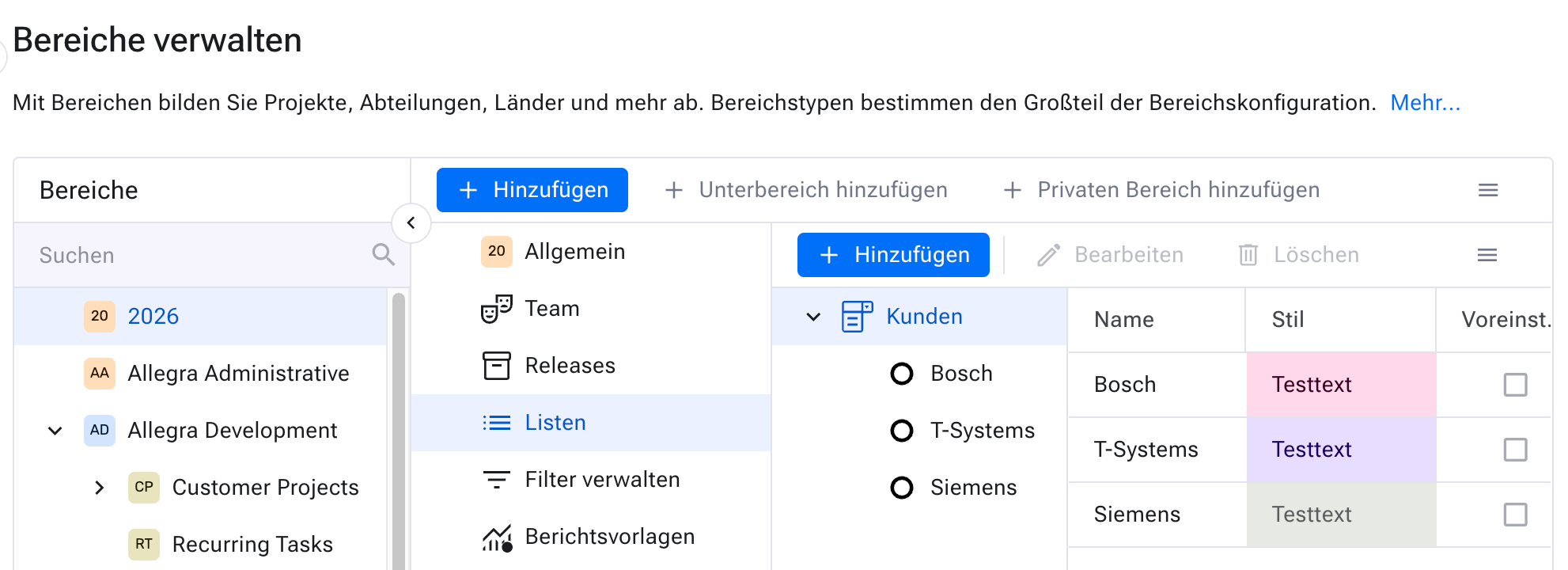
Möchten Sie eine global verfügbare Liste bearbeiten, gehen Sie zu
Verwaltung>Vorgänge>Eigene Auswahlmöglichkeiten. Für eine bereichsspezifische Liste wählen Sie statt dessen einen Bereich. Klicken Sie dann in der Symbolleiste aufBearbeitenoder nutzen Sie das Kontextmenü.
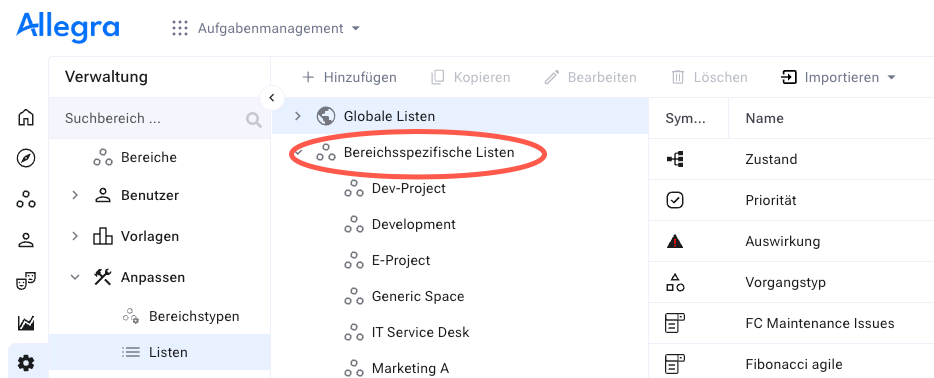
Geben Sie der neuen Liste einen Namen — oder ändern Sie eine bestehende Liste. Fügen Sie optional eine kurze Beschreibung hinzu.
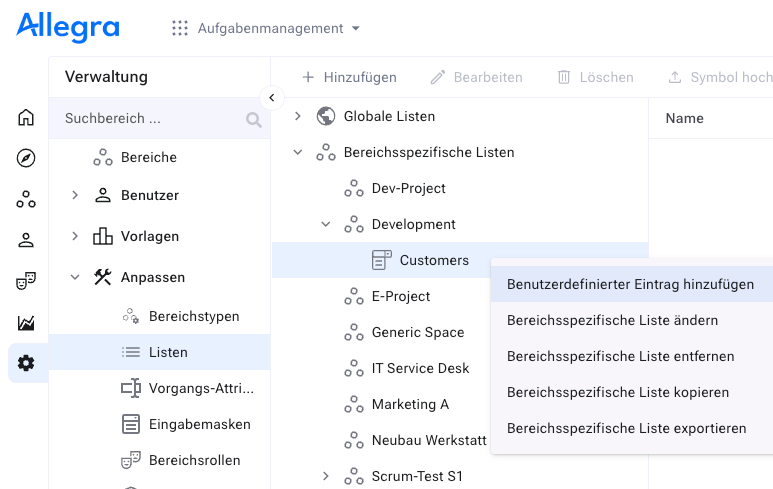
Wählen Sie den Knoten, dem Sie Einträge hinzufügen oder dessen Einträge Sie bearbeiten möchten. Über das Kontextmenü fügen Sie einen Eintrag hinzu oder bearbeiten ihn.
Benennen Sie den neuen Eintrag — oder bearbeiten Sie den Namen eines vorhandenen Eintrags — und vergeben Sie optional Stilinformationen. Über Stile steuern Sie das Erscheinungsbild des Vorgangs im Vorgangsbrowser. Klicken Sie anschließend auf
Speichern.
Sie können jedem Eintrag ein Symbol (20 × 20 px, GIF oder PNG) und einen CSS-Stil zuweisen. Über den CSS-Stil formatieren Sie Vorgänge in der Vorgangsübersicht — zum Beispiel mit Rottönen als Hintergrundfarbe, um die Dringlichkeit zu signalisieren.
Sie ziehen Einträge in der rechten Liste an eine andere Position. Die Reihenfolge in der Tabelle entspricht der Reihenfolge in der Bedienoberfläche.
Für eine einfache Liste fügen Sie Einträge unter dem obersten Listenknoten ein. Für eine kaskadierte Liste wählen Sie einen zweiten Knoten auf Listenebene und wiederholen den Vorgang.