

Rich Text: Erwähnungen, Checklisten und Leseansichten#
Die Beschreibung eines Vorgangs, Kommentare, Rich-Text-Attribute und Wiki-Dokumente schreiben Sie alle mit demselben Rich-Text-Editor. Diese Seite beschreibt die Funktionen, die Ihnen an diesen Stellen zur Verfügung stehen.
Personen erwähnen#
Sie machen eine Person auf einen Vorgang aufmerksam, indem Sie sie im Text erwähnen.
Geben Sie im Text
@ein, gefolgt von den ersten Buchstaben des Namens. Eine Liste der passenden Personen erscheint.Wählen Sie die Person aus der Liste aus.
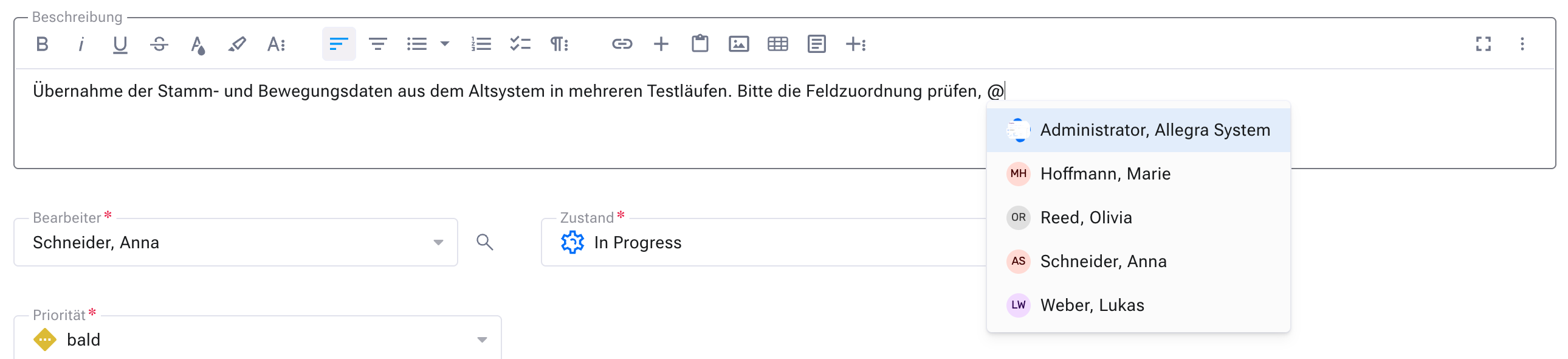
Eine Person in der Vorgangsbeschreibung erwähnen#
Sie können Personen an folgenden Stellen erwähnen:
in der Vorgangsbeschreibung
in Kommentaren und internen Kommentaren
in Rich-Text-Attributen
in Wiki-Dokumenten und in Kommentaren zu Wiki-Dokumenten
Beim Lesen des Textes sind Erwähnungen hervorgehoben.
Benachrichtigungen bei Erwähnungen#
Wenn Sie eine Person in einem Kommentar, einem internen Kommentar, der Beschreibung oder einem anderen Rich-Text-Attribut eines Vorgangs erwähnen, erhält die Person beim Speichern eine E-Mail und eine Benachrichtigung in Allegra. Das gilt auch für einen neuen Vorgang. Die E-Mail führt jede Stelle auf, an der die Person erwähnt wurde, zusammen mit dem Text. Der Betreff nennt die Stelle, zum Beispiel „Sie wurden in einem neuen Kommentar erwähnt: …“.
Benachrichtigt werden nur neu erwähnte Personen. Wenn Sie einen Text bearbeiten, wird eine Person, die darin bereits erwähnt war, nicht erneut benachrichtigt. Wenn Sie einen Vorgang kopieren, werden die darin erwähnten Personen nicht erneut über die Erwähnung benachrichtigt. Die üblichen Benachrichtigungen für einen neuen Vorgang werden trotzdem versendet.
Folgende Personen erhalten keine Benachrichtigung:
Personen, die den Vorgang nicht lesen dürfen
Personen, die nur in einem Attribut erwähnt werden, das für sie ausgeblendet ist
Gastnutzer, die in einem internen Kommentar erwähnt werden
Personen, die ein Gastnutzer nicht erwähnen darf (siehe unten)
Erwähnungen im Text eines Wiki-Dokuments lösen keine Benachrichtigung aus. Erwähnungen in Kommentaren zu einem Wiki-Dokument werden genauso benachrichtigt wie Erwähnungen in Vorgangskommentaren.
Bemerkung
Die E-Mail basiert auf der E-Mail-Vorlage „Benutzer im Vorgang erwähnt“ (siehe E-Mail-Vorlagen). Wenn Sie diese Vorlage in einer früheren Version angepasst haben, verwenden Erwähnungen in der Beschreibung und in Rich-Text-Attributen stattdessen die Vorlage für Vorgangsänderungen, bis Sie Ihre Vorlage aktualisieren.
Gastnutzer erwähnen#
Gastnutzer können überall erwähnt werden, außer in internen Kommentaren.
Ein Gastnutzer kann nur Gastnutzer seiner eigenen Organisationseinheit und der darunterliegenden Einheiten erwähnen. Dasselbe gilt, wenn ein Gastnutzer andere Gastnutzer als Beobachter hinzufügt.
Der anonyme Benutzer wird nie vorgeschlagen.
Checklisten#
Mit einer Checkliste führen Sie eine To-do-Liste oder verfolgen den Stand einzelner Schritte direkt im Text. Checklisten stehen Ihnen in Wiki-Dokumenten, in der Vorgangsbeschreibung sowie in Kommentaren und internen Kommentaren zur Verfügung.
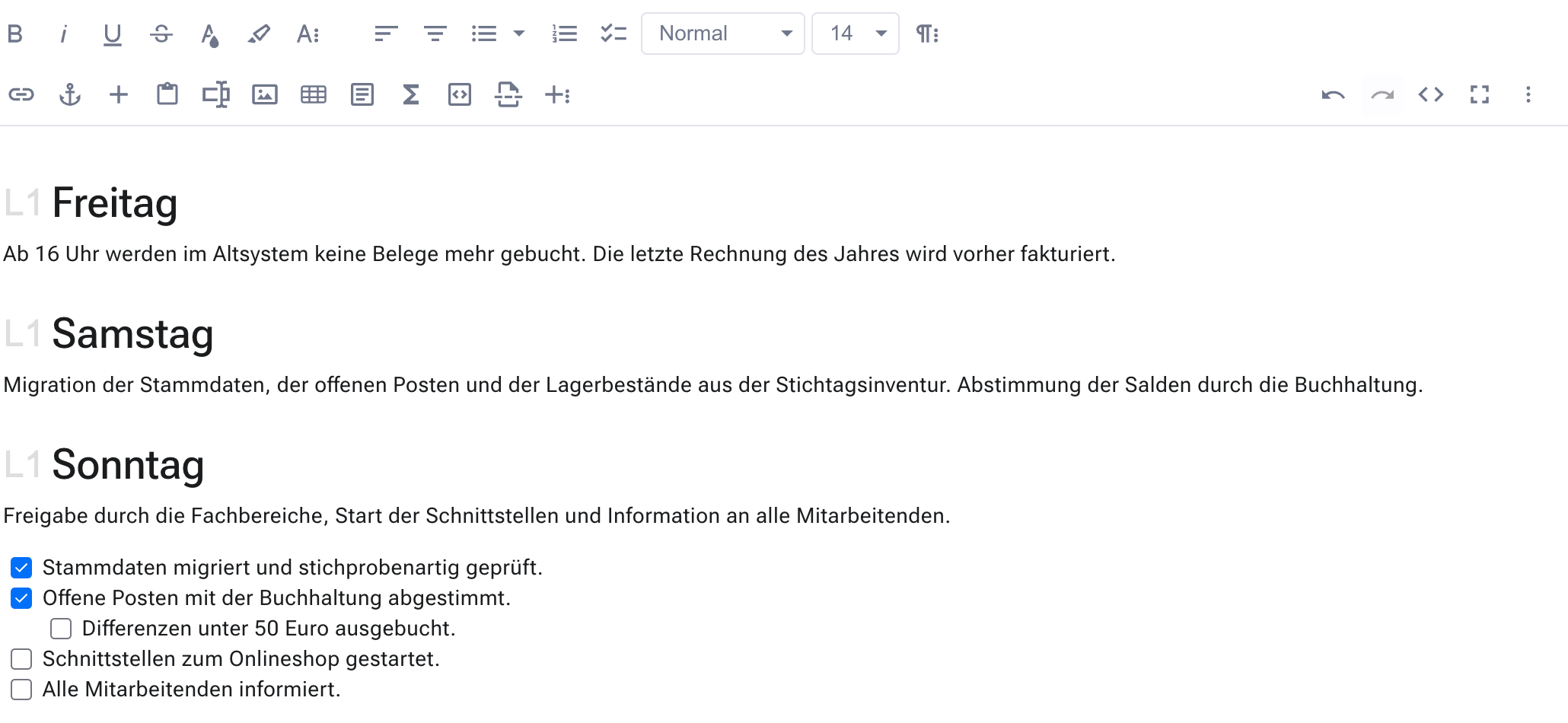
Eine Checkliste im Editor#
Checkliste anlegen#
Sie haben drei Möglichkeiten, eine Checkliste anzulegen:
Klicken Sie in der Symbolleiste auf Checkliste, neben den Schaltflächen für Aufzählungen und nummerierte Listen.
Wählen Sie den Eintrag für Checklisten im Schnelleinfügemenü.
Geben Sie am Zeilenanfang
[]oder[x]ein.
Mit Enter fügen Sie den nächsten Eintrag hinzu. Ein neuer Eintrag ist immer nicht abgehakt. Mit Tab und Umschalt+Tab rücken Sie einen Eintrag ein oder wieder aus. Verschachtelte Listen bleiben Checklisten, und die Häkchen bleiben erhalten.
Um eine Checkliste in eine normale Liste umzuwandeln, klicken Sie auf die Schaltfläche für Aufzählungen oder für nummerierte Listen.
Einträge abhaken#
Sie haken Einträge ab, während Sie den Text bearbeiten: Klicken Sie auf das Kästchen oder drücken Sie Strg+Enter (⌘+Enter auf einem Mac). Im Lesemodus werden die Kästchen angezeigt, lassen sich aber nicht abhaken.
Bemerkung
Checklisten in eingebetteten Vorgängen lassen sich im Editor des umgebenden Dokuments nicht abhaken.
Checklisten in Tabellen#
Ein Kontrollkästchen in einer Tabellenzelle ist eine Checkliste mit einem Eintrag. Um mehreren Zellen gleichzeitig ein Kontrollkästchen hinzuzufügen, markieren Sie die Zellen und klicken auf Checkliste.
Checklisten einfügen#
Checklisten, die Sie aus Allegra, Confluence, GitHub oder Google Docs kopieren und einfügen, bleiben Checklisten und behalten ihre Häkchen. Dasselbe gilt für Zeilen, die mit ☐ oder ☑ beginnen.
Drucken und exportieren#
Checklisten werden mit ihren Kästchen gedruckt. In einem exportierten Word-Dokument beginnen die Einträge mit ☐ oder ☑ statt mit einem Aufzählungszeichen. In einem exportierten PDF-Dokument werden die Kästchen als Bilder dargestellt, auch in Tabellenzellen.
Druckbare Breite#
Auf einem breiten Bildschirm sind lange Zeilen schwer zu lesen. Mit Druckbare Breite zeigen Sie den Text auf einem zentrierten Blatt im A4-Format an, mit derselben Zeilenlänge an jeder Stelle.
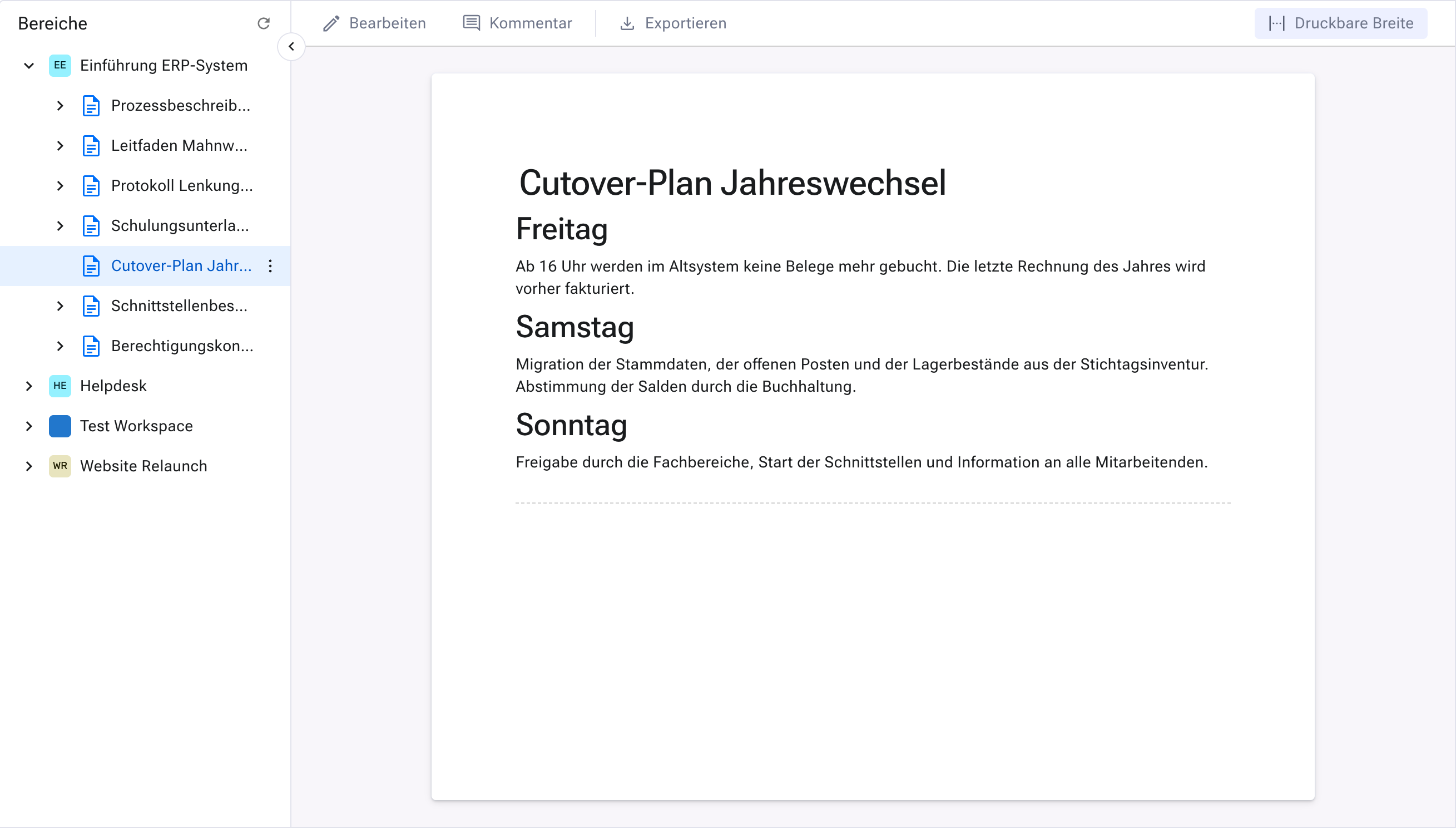
Ein Wiki-Dokument in druckbarer Breite#
Sie können Druckbare Breite an folgenden Stellen ein- und ausschalten:
im Wiki, beim Lesen und beim Bearbeiten eines Dokuments
auf der Dokument-Registerkarte
im Vollbildmodus eines Rich-Text-Attributs
Die Einstellung gilt nur für Sie und überall: Wenn Sie sie an einer Stelle ändern, ändert sie sich auch an den anderen Stellen und in Ihren anderen offenen Registerkarten. Allegra behält die Einstellung bei, wenn Sie sich erneut anmelden.
Ist das Fenster schmal, schrumpfen zuerst die Ränder des Blatts, sodass der Text lesbar bleibt.
Vollbildmodus#
Sie können die Beschreibung oder ein anderes Rich-Text-Attribut eines Vorgangs im Vollbildmodus anzeigen. Das funktioniert sowohl beim Lesen als auch beim Bearbeiten eines Vorgangs.
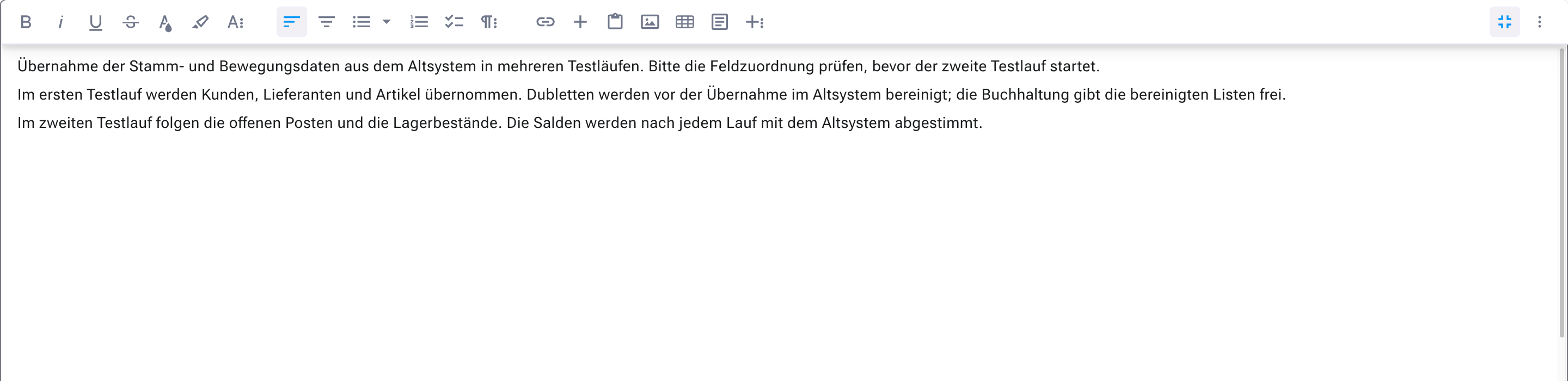
Eine Vorgangsbeschreibung im Vollbildmodus#