
Rollen hinzufügen und bearbeiten#
sysman sysadmin
Als Systemadministrator fügen Sie beliebig viele Rollen zu Ihrer Installation hinzu.
Sie müssen als Systemmanager oder Systemadministrator angemeldet sein.
Bei der Definition einer Rolle berücksichtigen Sie vier Bereiche:
allgemeine Berechtigungen (siehe Tabelle unten)
Zuweisung von RACI-Auswahllisten (siehe Tabelle unten)
Zugriff auf Vorgangstypen (siehe Zugriff auf Vorgangstypen beschränken)
Felder ausblenden oder schreibgeschützt machen (siehe Zugriff auf Vorgangsattribute beschränken)
Erlaubnis |
Beschreibung |
|---|---|
alle lesen |
Sie lesen alle Vorgänge in diesem Bereich, nicht nur Ihre eigenen. Ohne dieses Flag lesen Sie einen Vorgang nur, wenn Sie Autor, aktueller Manager, aktueller Bearbeiter, Editor oder Leser sind. |
alle ändern |
Sie ändern alle Vorgänge in diesem Bereich, nicht nur Ihre eigenen. Ohne dieses Flag ändern Sie einen Vorgang nur, wenn Sie Autor, aktueller Manager, aktueller Bearbeiter oder Editor sind. |
Vorgang erstellen |
Sie legen Vorgänge in diesem Bereich an. |
alle schließen |
Sie schließen jeden Vorgang, den Sie ändern dürfen. Dieses Flag impliziert keine Änderungsberechtigung — es ergänzt sie nur. |
als Bearbeiter schließen |
Sie schließen einen Vorgang nur, wenn Sie der aktuelle Bearbeiter sind. Dieses Flag impliziert keine Änderungsberechtigung. |
als Manager/Autor schließen |
Sie schließen einen Vorgang nur, wenn Sie aktueller Manager oder Autor sind. Dieses Flag impliziert keine Änderungsberechtigung. |
Eigene lesen/ändern |
Sie lesen oder ändern Vorgänge mit zugewiesener RACI-Rolle, auch ohne generelle Lese-/Änderungsberechtigung. Sind Sie etwa nur Leser eines Vorgangs ohne weitere Rechte, sehen Sie genau diesen. |
Bereichs-Admin |
Sie agieren als Bereichsadministrator oder -manager: Sie weisen
dem Bereich Benutzer zu, stellen alle Projektparameter ein,
archivieren und löschen Vorgänge, holen sie aus dem Archiv,
ändern Kommentare anderer Benutzer und deren Aufwandsbuchungen.
Sie legen Teilbereiche an — Top-Level-Bereiche legen nur
Benutzer mit Systemadministratorrechten an, z. B. |
Auswahlliste |
Beschreibung |
|---|---|
Manager |
Kein Berechtigungsflag im engeren Sinne. Es zeigt an, dass Ihr Name in der Manager-Auswahlliste erscheint, wenn Sie Vorgänge anlegen oder ändern. |
Bearbeiter |
Kein Berechtigungsflag im engeren Sinne. Es zeigt an, dass Ihr Name in der Bearbeiter-Auswahlliste erscheint, wenn Sie Vorgänge anlegen oder ändern. |
Editor |
Kein Berechtigungsflag im engeren Sinne. Es zeigt an, dass Ihr Name in der Editor-Auswahlliste erscheint, wenn Sie Vorgänge anlegen oder ändern. |
Leser |
Kein Berechtigungsflag im engeren Sinne. Es zeigt an, dass Ihr Name in der Leser-Auswahlliste erscheint, wenn Sie Vorgänge anlegen oder ändern. |
Gehen Sie zu
Verwaltung>Benutzer & Gruppen>Bereichsrollen.Klicken Sie auf
Hinzufügenoder doppelklicken Sie auf eine Rolle, um sie zu bearbeiten. Füllen Sie das Formular aus. Erläuterungen zu jedem Kontrollkästchen finden Sie in den Tabellen oben.
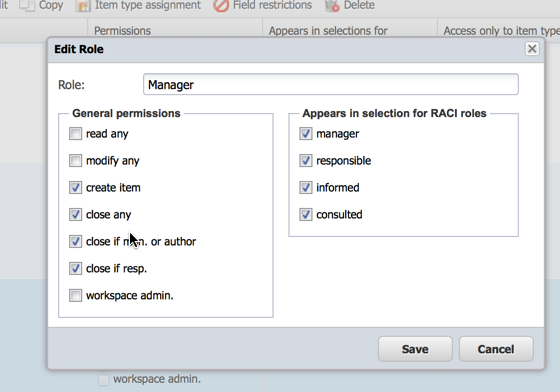
Bereichsrolle hinzufügen#
Achtung
Wenn Sie einen Eintrag umbenennen, kann es sein, dass die Änderung in der Bedienoberfläche nicht erscheint. Das passiert, wenn für die Auswahleinträge Lokalisierungen vorhanden sind — bei allen vordefinierten Einträgen ist das der Fall. Allegra zeigt dann den lokalisierten Wert, nicht das von Ihnen vergebene Label.
Klicken Sie auf
Speichern.
Sie haben jetzt eine neue Rolle mit zugehörigen Berechtigungen. Sie oder jeder Bereichsadministrator weist Benutzer in dieser Rolle den Bereichen zu.