
Vorgangsbrowser linker Bereich#
Der linke Bereich bietet verschiedene Filter, um nur die für Sie interessanten Vorgänge darzustellen. Der links gewählte Filter bestimmt, welche Vorgänge rechts erscheinen.
Die Bereichsfilter (A) zeigen standardmäßig alle im Bereich angelegten Vorgänge an. Über das Kontextmenü können Sie diese Menge auf alle geschlossenen oder alle offenen Vorgänge einschränken.
Bemerkung
Alle Bereichs- und Release/Sprint-Knoten im Navigationsbaum sind auch Ziele. Sie ändern den Bereich oder die Phase von zuvor im rechten Bereich ausgewählten Vorgängen durch Hinziehen der Vorgänge auf den entsprechenden Knoten.
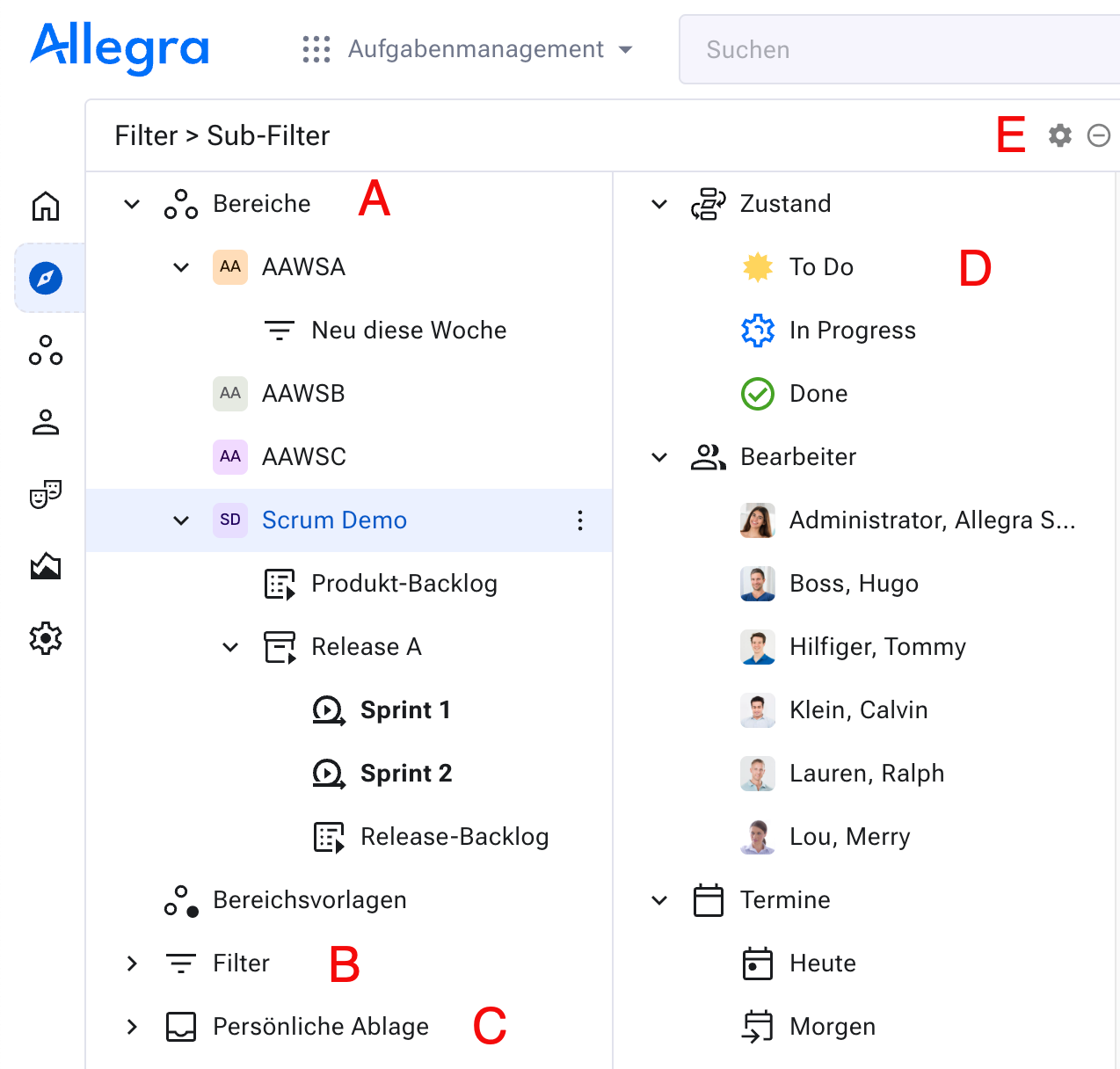
Haben Sie Bereichsvorlagen definiert, erscheinen sie unter den Bereichsfiltern. Damit erstellen Sie neue (Unter-)Bereiche aus Vorlagen - ohne die Verwaltung zu öffnen.
Die zweite Gruppe(B) zeigt Ihre abonnierten Filter oder Filterfavoriten. Über das Kontextmenü fügen Sie Filter hinzu oder entfernen sie. Ihr Systemmanager kann Ihnen weiter Filter zuweisen oder entziehen.
Mit Subfiltern (E) verfeinern Sie die gefilterte Liste. Klicken Sie auf Symbol E, um die Subfilter einzublenden. Über Symbol E konfigurieren Sie die Filterattribute im Subfilterbereich D.
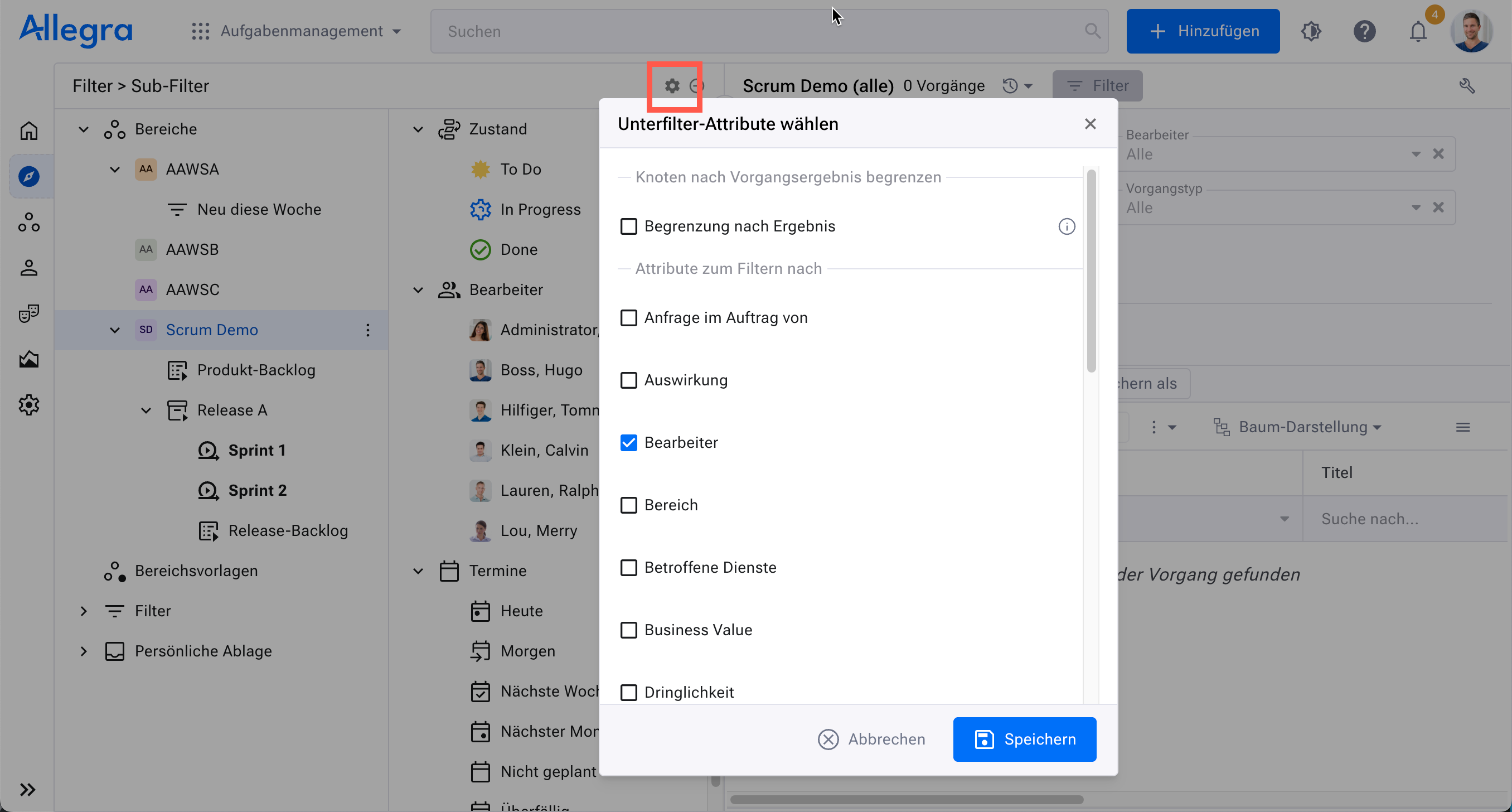
Subfilter-Konfiguration#
Alle Subfilter-Knoten sind auch Ziele. So weisen Sie Vorgänge schnell einer neuen verantwortlichen Person zu — Sie ziehen sie einfach auf den entsprechenden Namen.
Die Gruppe „Persönliche Ablage“ (C) unterstützt die Getting-Things-Done-Methode zur persönlichen Aufgabenorganisation.
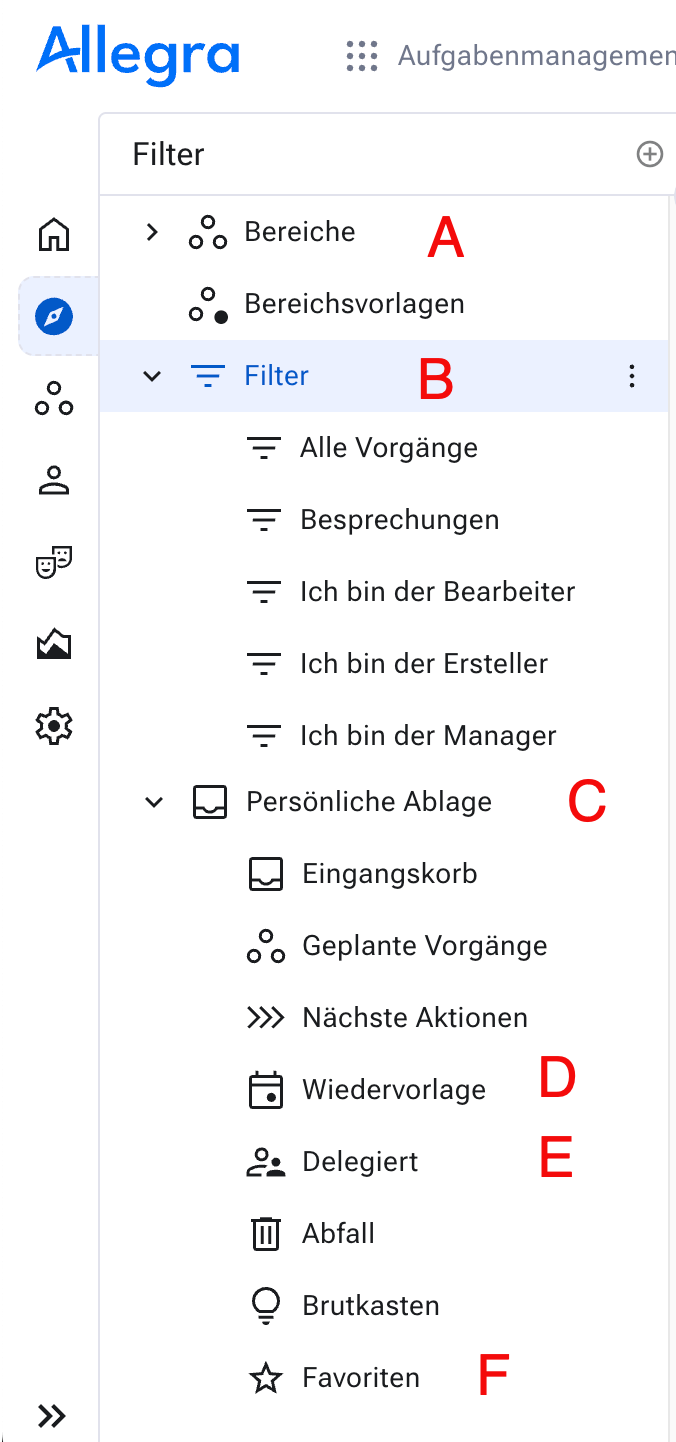
Die persönliche Ablage#
Diese Filter dienen als Ziele zum Umorganisieren von Vorgängen: Ziehen Sie Vorgänge herüber, um sie einer Ablage zuzuordnen, ein Wiedervorlage-Datum (D) zu setzen oder sie zu delegieren (E).
Klicken Sie auf einen Filterknoten, um ihn anzuwenden. Die meisten Knoten bieten ein Kontextmenü für weitere Optionen und Verwaltung.