

Suche#
Mit dem Suchfeld in der Kopfzeile finden Sie Vorgänge, Dokumente, Benutzer, Gastnutzer und Bereiche von jeder Stelle in Allegra aus. Während Sie tippen, zeigt ein Menü unter dem Feld die besten Treffer. Von dort öffnen Sie einen Treffer direkt oder wechseln zur vollständigen Liste der Suchergebnisse.
Die Suche umfasst alle Vorgangsattribute, Kommentare und den Inhalt von Anhängen. Sie sehen nur Ergebnisse, für die Sie Leserechte haben.
Bemerkung
Gastnutzer haben kein Suchfeld.
Das Suchmenü#
Klicken Sie in das Suchfeld, um das Suchmenü zu öffnen. Solange das Feld leer ist, listet das Menü die Objekte auf, die Sie kürzlich aufgerufen haben. So kehren Sie schnell zu ihnen zurück.
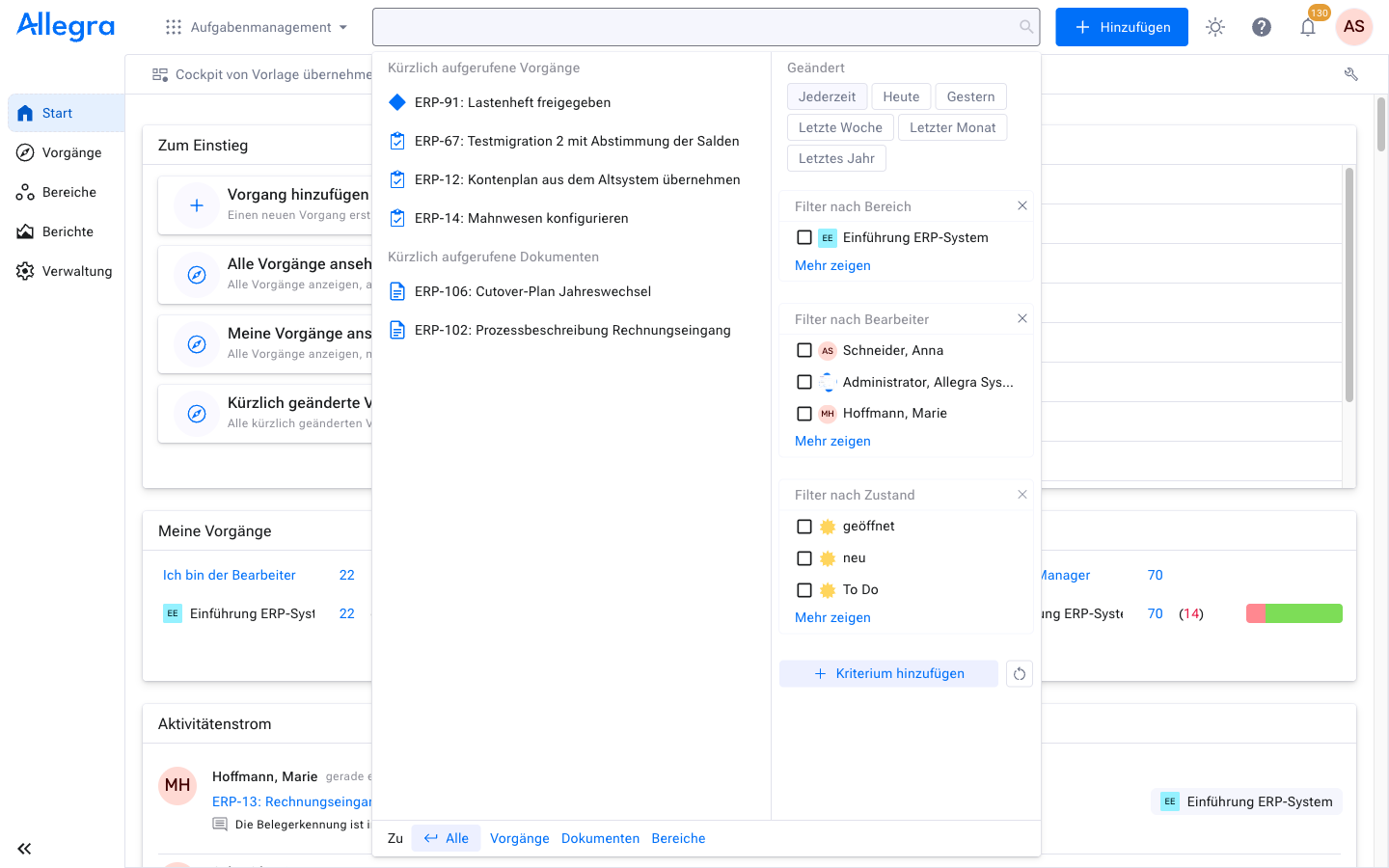
Das Suchmenü mit kürzlich aufgerufenen Objekten#
Sobald Sie tippen, zeigt das Menü die Treffer für Ihren Text. Die Liste wird aktualisiert, kurz nachdem Sie aufhören zu tippen.
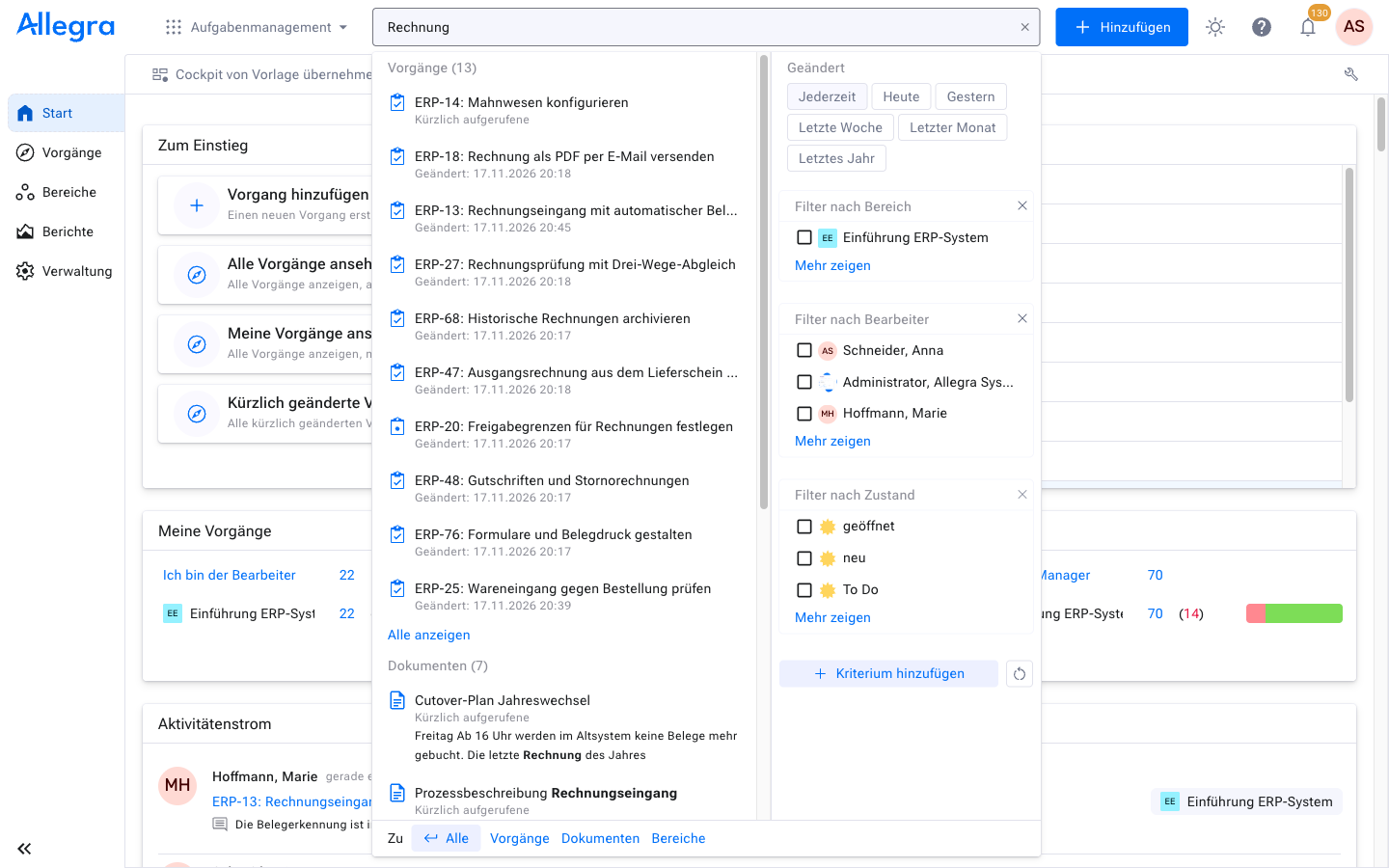
Das Suchmenü mit Ergebnissen, Filterbereich und der Leiste „Zu“#
Das Menü hat drei Bereiche:
Ergebnisliste: Die Treffer, gruppiert nach Objekttyp. Jede Gruppe zeigt in ihrer Überschrift die Gesamtzahl der Treffer, zum Beispiel „Vorgänge (37)“.
Filterbereich: Kriterien auf der rechten Seite, mit denen Sie die Ergebnisse eingrenzen.
Leiste „Zu“: Links am unteren Rand, die die Suchergebnisse in einer Registerkarte öffnen.
Um das Menü zu schließen, drücken Sie Esc oder klicken Sie außerhalb des Menüs. Das x im Suchfeld löscht den Text und die Filter.
Die Ergebnisliste#
Jede Gruppe zeigt nur ihre besten Treffer. Vorgänge und Dokumente, die Sie kürzlich aufgerufen haben, stehen oben. Wenn eine Gruppe mehr Treffer hat, als sie zeigt, klicken Sie unter der Gruppe auf Alle anzeigen. Alle Treffer werden dann in einer Suchregisterkarte geöffnet.
Die Einträge zeigen folgende Informationen:
Objekttyp |
Angezeigte Informationen |
|---|---|
Vorgang |
Vorgangsnummer und Titel sowie entweder das Änderungsdatum oder „Kürzlich aufgerufene“ |
Dokument |
Titel, Änderungsdatum und ein Textauszug, in dem die gefundenen Wörter fett dargestellt sind. Liegt der Treffer in einem Abschnitt, lautet der Titel „Dokumenttitel -> Abschnittstitel“. |
Benutzer, Gastnutzer |
Bild, Name und E-Mail-Adresse |
Bereich |
Name und übergeordnete Bereiche |
Klicken Sie auf einen Eintrag, um ihn zu öffnen. Vorgänge und Dokumente werden zur Ansicht geöffnet. Benutzer, Gastnutzer und Bereiche werden in ihrem Navigator geöffnet.
Wenn Sie den Mauszeiger einen Moment auf einem Vorgang oder Dokument ruhen lassen, erscheint eine Karte mit weiteren Details, zum Beispiel dem Zustand, dem Bearbeiter und der Beschreibung. Mit den Schaltflächen auf der Karte kopieren Sie den Titel des Vorgangs in die Zwischenablage oder teilen einen Link auf das Objekt.
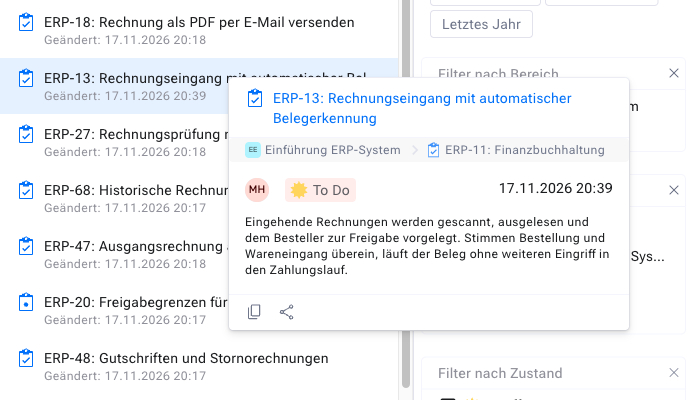
Detailkarte für einen Vorgang im Suchmenü#
Ergebnisse filtern#
Mit dem Filterbereich auf der rechten Seite grenzen Sie die Ergebnisse ein, ohne einen Suchausdruck zu schreiben. Ein Filter wirkt, sobald Sie ihn auswählen, auch wenn das Suchfeld leer ist.
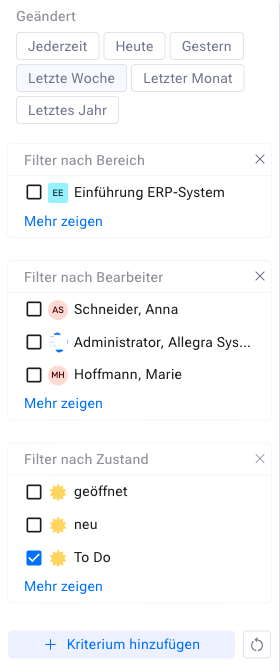
Der Filterbereich des Suchmenüs#
Geändert: Beschränkt die Ergebnisse auf Objekte, die heute, gestern, in der letzten Woche, im letzten Monat oder im letzten Jahr geändert wurden. „Jederzeit“ hebt diese Beschränkung auf.
Filter nach …: Jede Karte filtert nach einem Attribut. Wählen Sie einen oder mehrere der vorgeschlagenen Werte aus. Mit Mehr zeigen wählen Sie einen beliebigen anderen Wert. Das x entfernt die Karte.
Kriterium hinzufügen: Fügt eine Karte für ein weiteres Attribut hinzu, zum Beispiel für den Vorgangstyp, die Priorität oder eines Ihrer eigenen Auswahlattribute.
Auf Standard zurücksetzen: Löscht alle Filter und stellt die Standardkarten wieder her. Ihr Suchtext bleibt erhalten.
Für Vorgänge sind die Standardkarten Bereich, Bearbeiter und Zustand. Für Dokumente sind es Bereich, Dokumenttyp und Autor.
Wenn Sie einen Bereich oder ein Release auswählen, sind dessen Teilbereiche oder untergeordnete Releases eingeschlossen.
Bemerkung
Die Filter gelten für Vorgänge, im Wiki für Dokumente. Solange ein Filter aktiv ist, zeigt das Menü nur diesen Objekttyp. In der App „Verwaltung“ gibt es keinen Filterbereich.
Allegra merkt sich, welche Karten Sie verwenden, und schlägt die Werte vor, die Sie zuletzt ausgewählt haben.
Suchergebnisse öffnen#
Die Leiste „Zu“ am unteren Rand des Menüs öffnet die Ergebnisse in einer Registerkarte:
Alle öffnet die Suchergebnisse für alle Objekttypen. Die Taste Enter im Suchfeld bewirkt dasselbe.
Vorgänge, Dokumente und die anderen Links öffnen nur die Ergebnisse für diesen Objekttyp.
Der Abschnitt Suchergebnisse beschreibt, wie Sie mit diesen Registerkarten arbeiten.
Was durchsucht wird#
Welche Objekttypen die Suche umfasst, hängt von der App ab, in der Sie sich befinden:
App |
Durchsuchte Objekttypen |
|---|---|
Aufgabenmanagement |
Vorgänge, Dokumente, Gastnutzer, Benutzer, Bereiche |
Projektmanagement |
Vorgänge, Dokumente, Benutzer, Bereiche |
Helpdesk |
Tickets, Artikel, Gastnutzer, Bereiche |
Scrum |
Vorgänge, Dokumente |
Wiki |
Dokumente |
Verwaltung |
Bereiche, Benutzer, Gastnutzer |
Ein Objekttyp wird nur angeboten, wenn Sie in dieser App Zugriff darauf haben. Archivierte und gelöschte Vorgänge werden nicht gefunden.
Für jeden Objekttyp wird folgender Inhalt durchsucht:
Vorgänge: Alle Systemattribute und Ihre eigenen Attribute, Kommentare, die Namen, Beschreibungen und Inhalte von Anhängen, Kommentare zu Verknüpfungen, Aufwände, Budgets und Pläne sowie Beobachter.
Dokumente: Titel und Inhalt, einschließlich der Anhänge.
Benutzer und Gastnutzer: Name, Benutzername, E-Mail-Adresse, Telefonnummer, Organisation und weitere Stammdaten.
Bereiche: Name, Beschreibung, Bereichstyp, Zustand, Präfix und Releases.
Der Inhalt von Anhängen wird für gängige Text- und Office-Formate durchsucht, zum Beispiel PDF, Word, Excel, PowerPoint, OpenDocument, HTML, XML und reine Textdateien.
Bemerkung
Der Systemadministrator kann die Indizierung von Anhängen ein- und ausschalten, siehe Volltextsuche konfigurieren.
Für den Anfang genügt meist ein einzelnes Wort. Wenn Sie nach einer genauen Wortfolge suchen, die Suche auf ein Attribut beschränken oder Wörter ausschließen möchten, lesen Sie Suchsyntax.