
Filter konfigurieren#
Filter können an zwei Orten im System konfiguriert werden:
Direkt im Vorgangsbrowser
Unter
Verwaltung>Filter
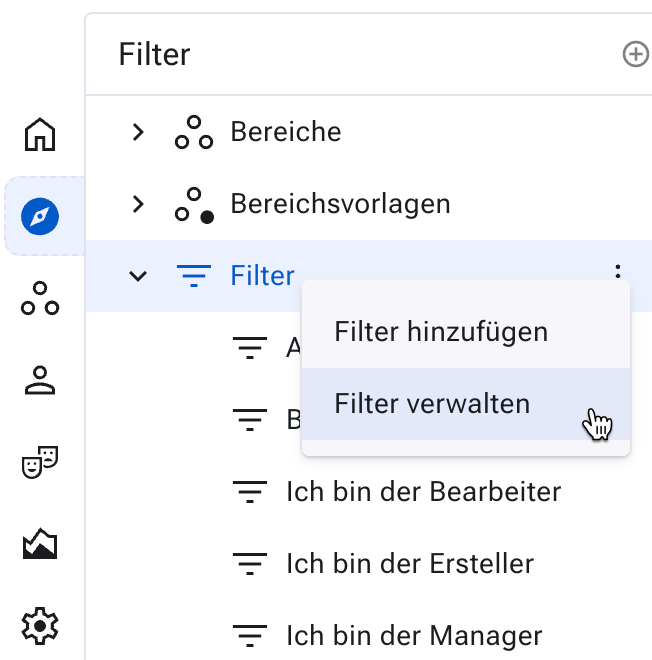
Filter direkt im Vorgangsbrowser konfigurieren#
Zu diesen beiden Punkten gibt es mehrere Zugangspfade,
Wir wählen im folgenden beispielhaft den Zugang über
Vorgänge > Filter > Filter verwalten.
Gehen Sie zu
Vorgänge>Filter>Filter verwalten.
Filter in der Filterverwaltung konfigurieren#
In diesem Beispielszenario sollen Sie einen neuen, für jedermann zugänglichen Filter hinzufügen. Dazu klicken Sie auf den Ordner „Öffenlich“.
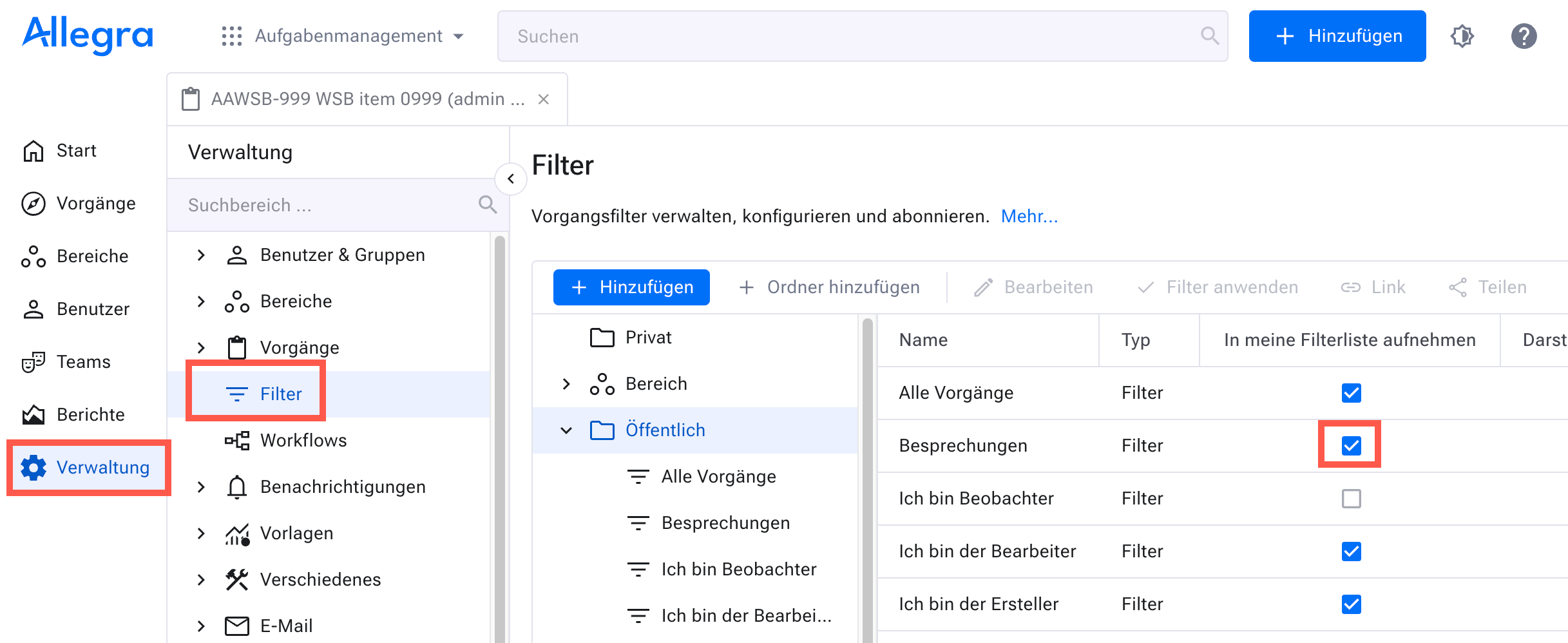
In dem Fenster, das angezeigt wird, definieren Sie Ihren Filter.
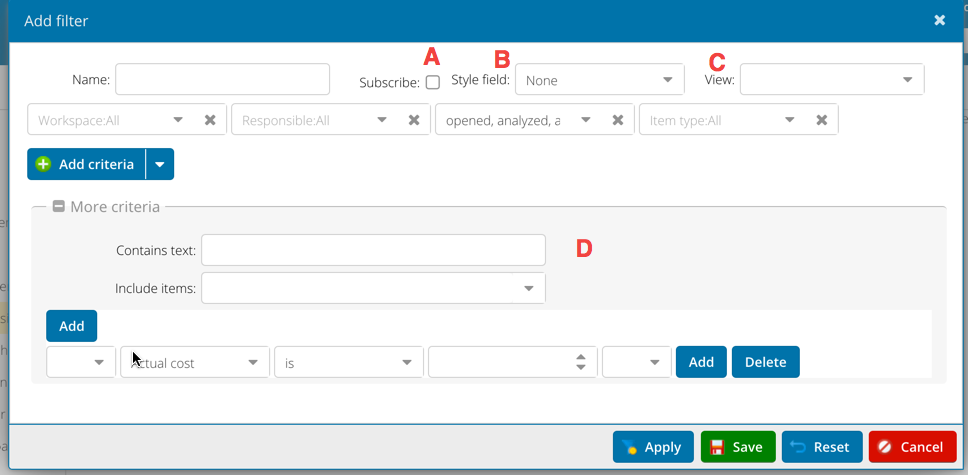
Die Attribute sind miteinander logisch UND verknüpft (B mit E), während die Attributwerte (Werte in E) logisch ODER verknüpft sind. Der Block weitere Kriterien ist mit dem Block der Standardkriterien logisch UND verknüpft.
Bemerkung
Alle Attributwerte eines Attributs auszuwählen entspricht dem, keine Werte auszuwählen. Keine Werte auszuwählen hat jedoch den Vorteil, dass Sie den Filter nicht ändern müssen, wenn Sie die Liste an möglichen Werten erweitern.
Markieren Sie das Kontrollkästchen „in meine Filterliste aufnehmen“ (A), wenn Sie diesen Filter zu Ihrem Vorgangsbrowser hinzufügen möchten.
Mit diesem Filter können Sie eine Ansicht verknüpfen (siehe Vorgangsbrowser-Ansichten). Damit erhalten Sie beim Anwenden des Filters auch das Spaltenlayout, Gruppierung, Sortierung usw.
Im unteren Teil dieses Konfigurators können Sie komplexere Kriterien definieren. Welche Attribute hier erscheinen, wird durch eine Eigenschaft des Attributs bestimmt.
Speichern Sie den Filter.