
JasperReports-Berichtsvorlagen#
Sie erstellen einen JasperReports-Bericht mithilfe einer JasperReports-Berichtsvorlage. Eine Berichtsvorlage kann eine eigene Filterkonfiguration haben oder den gefilterten Satz von Vorgängen aus der Vorgangsübersicht verwenden.
Berichte basieren auf Datenquellen und Berichtsvorlagen. Die Datenquelle bestimmt die Vorgänge die Sie in einem Bericht erhalten. Die Berichtsvorlage definiert das Layout und das visuelle Erscheinungsbild der Vorgangsdaten.
Die Report-Template-Engine ermöglicht es Ihnen, Daten mit XSLT-Stylesheets vorzuverarbeiten. Die Stylesheets sind Teil der Vorlage und werden auf dem Server ausgeführt, bevor der Formatierungsteil der Berichtsvorlage ausgeführt wird. Dies ermöglicht eine große Flexibilität bei der Verarbeitung und Präsentation von Vorgängen.
Berichtsvorlagen nehmen eine Liste von Vorgängen auf und formatieren sie in der in der Vorlage definierten Weise. Die meisten Beispiele, die mit Allegra kommen, sind Vorlagen Berichte im PDF-Format. Es gibt Berichte mit und ohne Historie, Gruppierung, Lokalisierung und Diagrammen.
Es gibt zwei Möglichkeiten, auf Berichte zuzugreifen: über dieAktionenTaste in der Vorgangsübersicht oder über die Symbolleisten-Schaltfläche „Berichte“. Im ersten Fall, wenn die Berichtsvorlage erlaubt ist, werden Sie nicht gefragt, für welche Vorgänge Sie einen Bericht erstellen möchten. Im zweiten Fall werden Sie immer aufgefordert, Filterkriterien für den Bericht zu verwenden.
Gehen Sie zu
Vorgänge> [Filter] >Berichteim Aktionsmenü des Vorgangsbrowsers oder gehen Sie direkt zuBerichte.
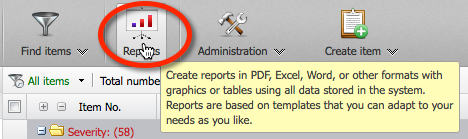
Bericht aus dem Hauptmenü#
Öffnen Sie einen der Ordner auf der linken Seite. Auf der rechten Seite erhalten Sie eine Liste mit Berichtsvorlagen in diesem Ordner. WDurch Klicken auf die kleine Vorschau erhalten Sie eine größere Darstellung.
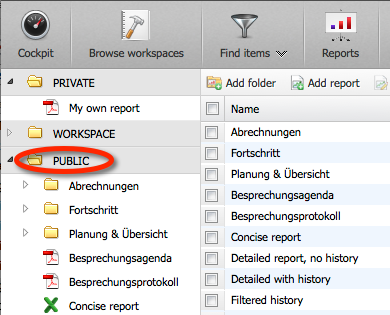
Bericht direkt aus der Vorgangsübersicht#
Wählen Sie die gewünschte Berichtsvorlage aus und klicken Sie auf die Schaltfläche
Bericht erstellen.
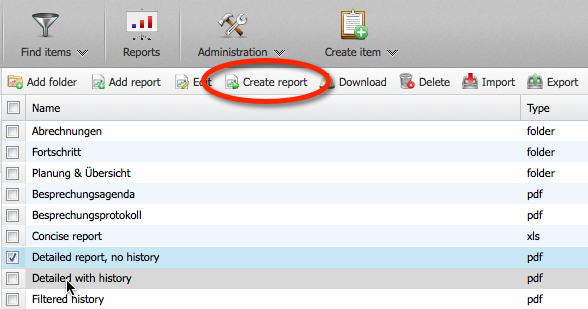
Wahl der Berichtsvorlage#
Je nach ausgewählter Berichtsvorlage müssen Sie nun einen Filter angeben. Sie erstellen den Bericht, indem Sie auf Schaltfläche „Bericht erstellen“ klicken. Wenn Sie auf die Schaltfläche „XML-Datenquelle“ klicken, können Sie eine XML-Datei herunterladen, die Beispieldaten für diese Art von Berichtsvorlage darstellt. Diese XML-Datei können Sie als Testdaten verwenden, wenn Sie die Berichtsvorlage lokal auf Ihrem Computer ändern.
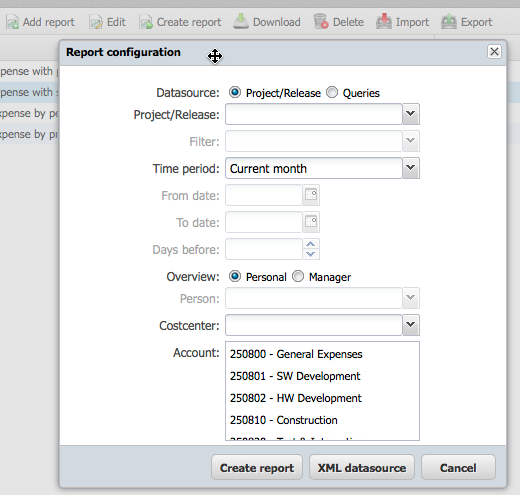
Konfiguration der Datenquelle#
- Berichtsvorlagen-Repositories
- Laden einer Berichtsvorlage
- Adding JasperReport templates
- JasperReport template design overview
- Step 1: Downloading existing template from server
- Step 2: Downloading sample data
- Step 3: Creating the JasperSoft Studio project
- Step 4: Configuring the Data Adapter
- Step 5: Designing the report template
- Step 6: Deploying report templates on the server
- Advanced Preprocessing with XSLT Style Sheets
- Hochladen einer Berichtsvorlage
- Berichtsvorlagen entfernen