
Cockpit-Vorlagen#
sysman sysadmin
Sie können als Systemmanager normalen Benutzern Cockpit-Vorlagen anbieten, so dass diese weniger Konfigurationsaufwand haben.
Achtung
Die Cockpit-Vorlage ist eine reine Kopiervorlage. Änderungen an ihr wirken sich in keiner Weise auf Benutzer aus. Nach der Verwendung gibt es zwischen Cockpit-Vorlage und Cockpit keine Verbindung mehr.
Cockpit-Vorlagen verwalten#
Um Cockpit-Vorlagen neu anlegen, bearbeiten oder löschen zu können, gehen Sie wie folgt vor:
Gehen Sie zu
Verwaltung>Vorlagen>Cockpit-Vorlagen.
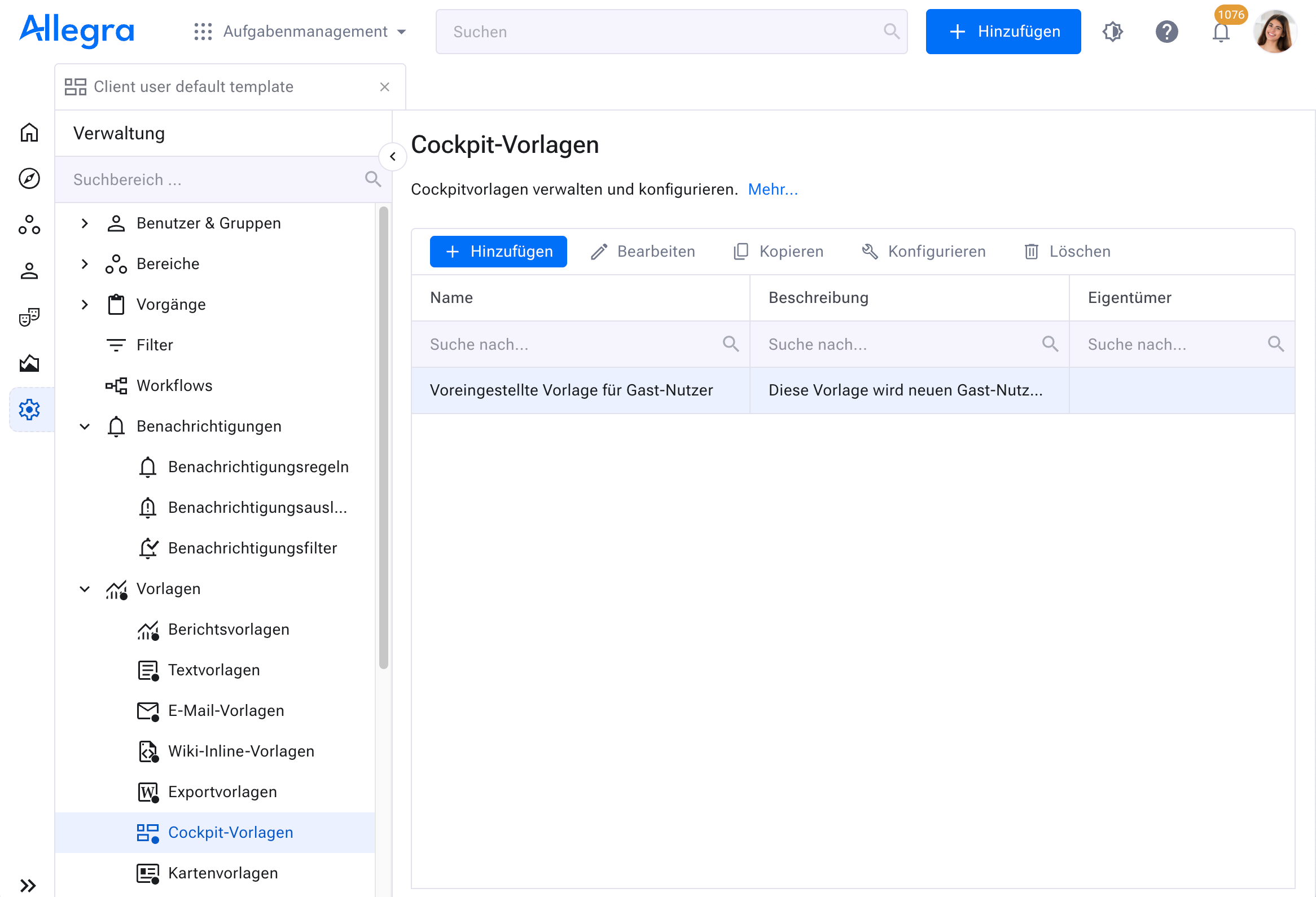
Für eine neue Vorlage markieren Sie eine existierende Vorlage und klicken auf
Kopierenoder klicken Sie auf die SchaltflächeHinzufügen.Um eine Vorlage zu ändern markieren Sie diese und klicken auf
Konfigurieren.Konfigurieren Sie nun die gewünschte Cockpit-Vorlage wie in der Anleitung zur Cockpit-Konfiguration beschrieben (siehe Arbeiten mit dem Cockpit).
Optional markieren Sie die Vorlage als Standard-Cockpit für reguläre Nutzer und Gastnutzer.
Geben Sie der neuen Vorlage einen Namen. Andere können sich nun die Vorlage von ihrem Benutzerprofil aus holen. Projektadministratoren können die Vorlage als Standard-Vorlage für ihr Projekt festlegen.
Cockpit-Vorlage als Standard markieren#
Wenn ein neuer Benutzer oder Gastnutzer angelegt wird, erhält dieser die als Standard für diesen Nutzertypen vorgesehene und in der Cockpit-Vorlagenverwaltung entsprechend markierte Vorlage.
Zuordnung einer Cockpit-Vorlage zu Benutzern#
Sie wollen als Systemmanager anderen Benutzern mit deren Einverständnis eine Cockpit-Vorlage zuweisen. Sie haben zuvor eine Cockpit-Vorlage deklariert und konfiguriert.
Achtung
Wenn Sie nicht die Option „zu bestehenden hinzu“ wählen, überschreiben Sie das komplette existierende Cockpit!
Gehen Sie zu
Verwaltung>Benutzer & Gruppen>Benutzer.
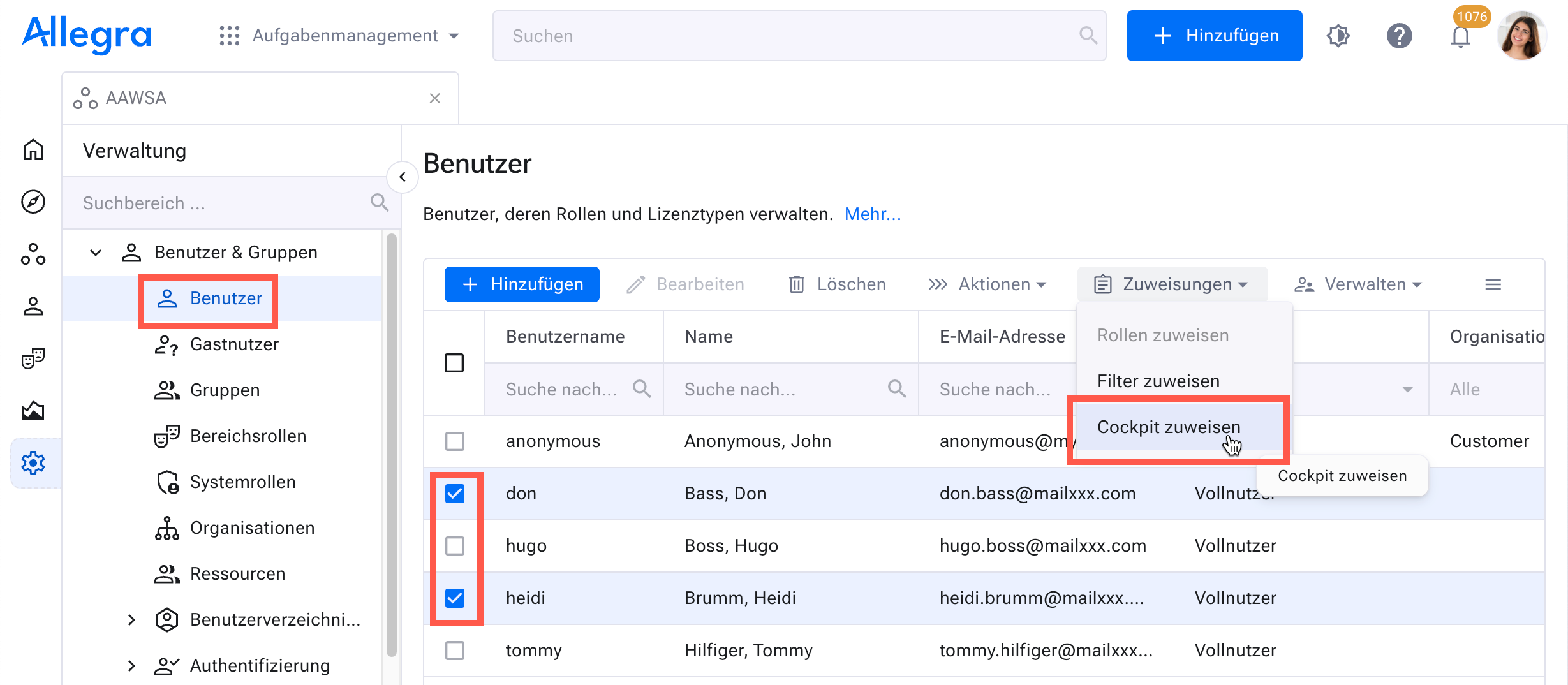
Wählen Sie die Benutzer in der Benutzerliste aus, denen Sie die neue Cockpit-Vorlage zuordnen möchten. Sie können Filter verwenden, um die Anzahl der Benutzer zu beschränken, die Sie sehen. Die Filter sind in den Spaltenüberschriften zugänglich.
Klicken Sie auf
Zuweisungen>Cockpit zuweisenim Aktionsmenü.
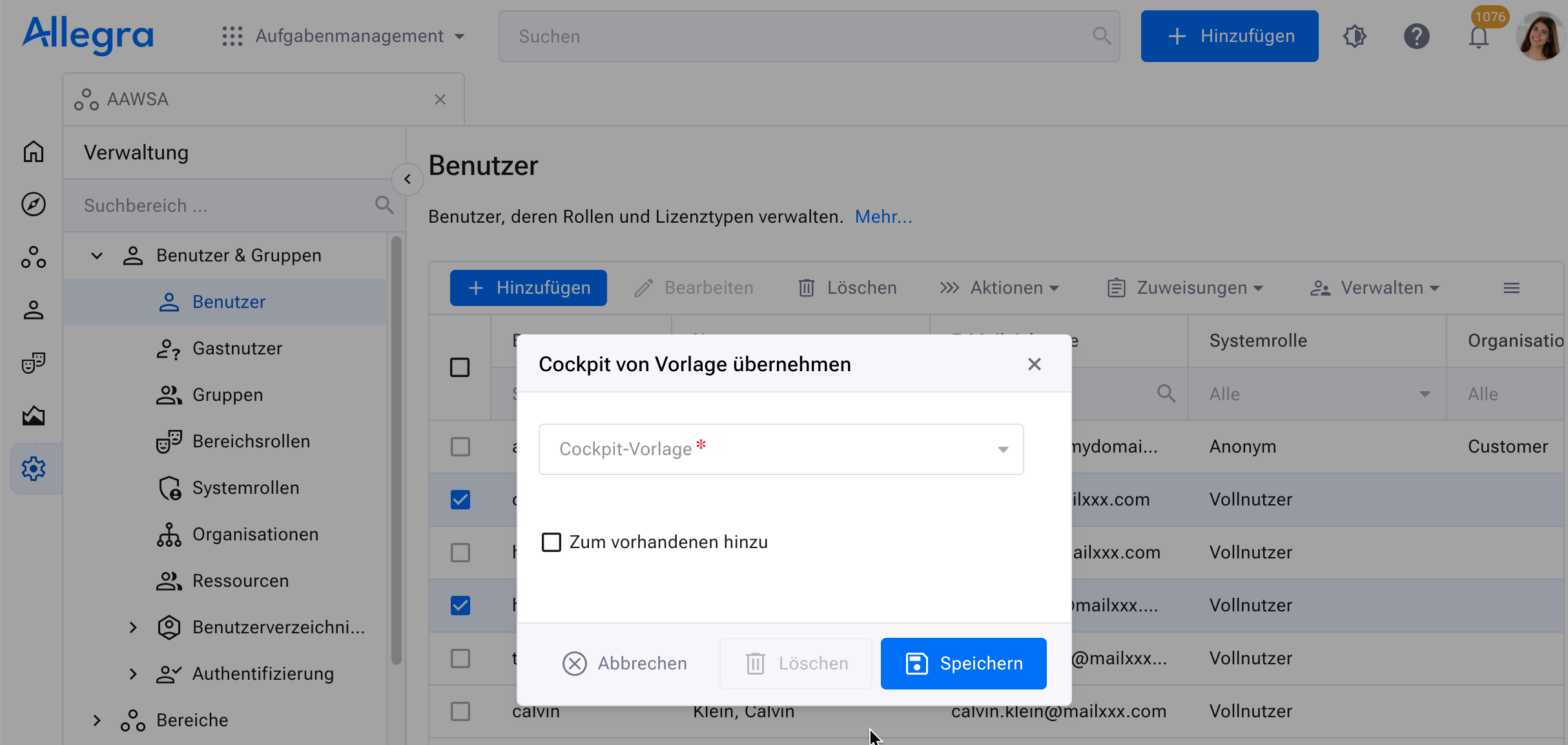
Wählen Sie die Cockpit-Vorlage aus, die Sie zuordnen möchten, und klicken Sie auf
Speichern.
Warnung
Dies überschreibt die Cockpit-Definition der Benutzer und könnte sie wütend machen, wenn sie eine eigene definiert hatten!
Die ausgewählten Benutzer haben nun das neue Cockpit.
Zuordnung einer Cockpit-Vorlage zu Bereich#
Siehe Bereichspezifische Cockpits für die Zuordnung von Cockpit-Vorlagen zu Nutzern.