
Exportieren im Allegra-Format#
Sie übernehmen Daten von einer Allegra-Installation in eine andere. Allegra überträgt Vorgänge und alle zugehörigen Daten. Im Folgenden heißt die abgebende Instanz Quellsystem, die aufnehmende Zielsystem.
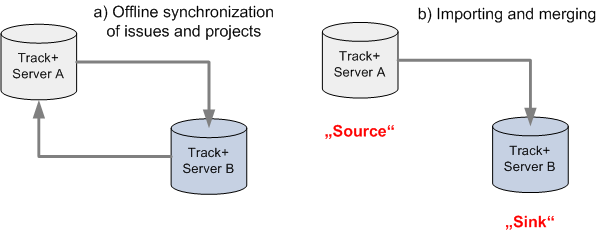
Exportieren von Vorgängen in eine andere Instanz#
Voraussetzungen:
Sie sind als Benutzer mit Systemadministrator- oder Systemmanager-Rechten angemeldet (z. B.
admin).Sie haben mindestens Lesezugriff auf jeden Bereich, aus dem Sie Vorgänge exportieren wollen.
So bereiten Sie den Export vor: Erstellen Sie im Vorgangsbrowser zunächst über einen Filter eine Liste der zu exportierenden Vorgänge. In der Auswahlspalte ganz links markieren Sie die zu exportierenden Vorgänge. Bei einer hierarchischen Ansicht muss diese vollständig aufgeklappt sein.
Der Export erstellt eine ZIP-Datei mit allen Daten und Anhängen, die Sie in die Zielinstanz importieren.
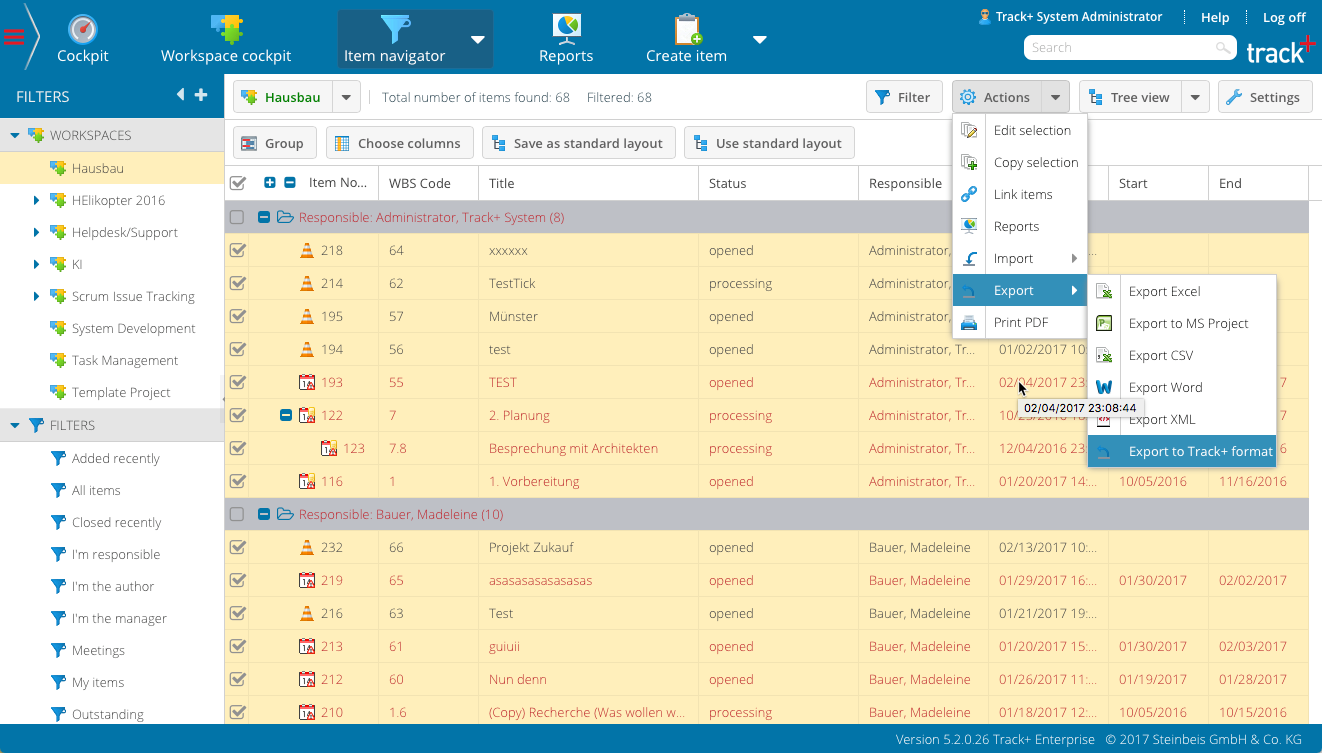
Exportieren von Vorgängen in eine andere Instanz (2)#
Klicken Sie in der Symbolleiste auf das erweiterte Menü
Exportieren>Export in Allegra-Format.Laden Sie die Datei auf Ihren Rechner herunter.
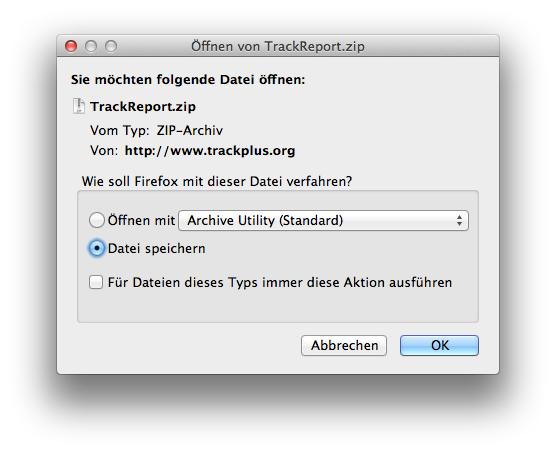
Exportieren von Vorgängen in eine andere Instanz (3)#
Speichern Sie die Datei lokal. In unserem Beispiel ist sie etwa 9 MByte groß; die tatsächliche Größe hängt vor allem vom Umfang der Anhänge ab. Die Datei importieren Sie später ins Zielsystem.