

Suchergebnisse#
Suchergebnisse werden in einer eigenen Registerkarte geöffnet. Sie können mehrere Suchen nebeneinander geöffnet halten und zwischen ihnen wechseln wie zwischen anderen Registerkarten.
Es gibt zwei Arten von Suchregisterkarten:
Die Registerkarte Suchen zeigt die Ergebnisse für alle Objekttypen. Sie öffnen sie mit Enter im Suchfeld oder mit Alle im Suchmenü.
Eine Registerkarte für einen Objekttyp, zum Beispiel „Vorgänge: Rechnung“. Sie öffnen sie mit Alle anzeigen oder mit einem der Links der Leiste „Zu“ im Suchmenü.
Die Registerkarte „Suchen“#
Die Registerkarte „Suchen“ hat für jeden Objekttyp eine eigene Unterregisterkarte. Die Zahl der Treffer steht im Titel jeder Unterregisterkarte. So sehen Sie auf einen Blick, wo Ihr Text gefunden wurde.
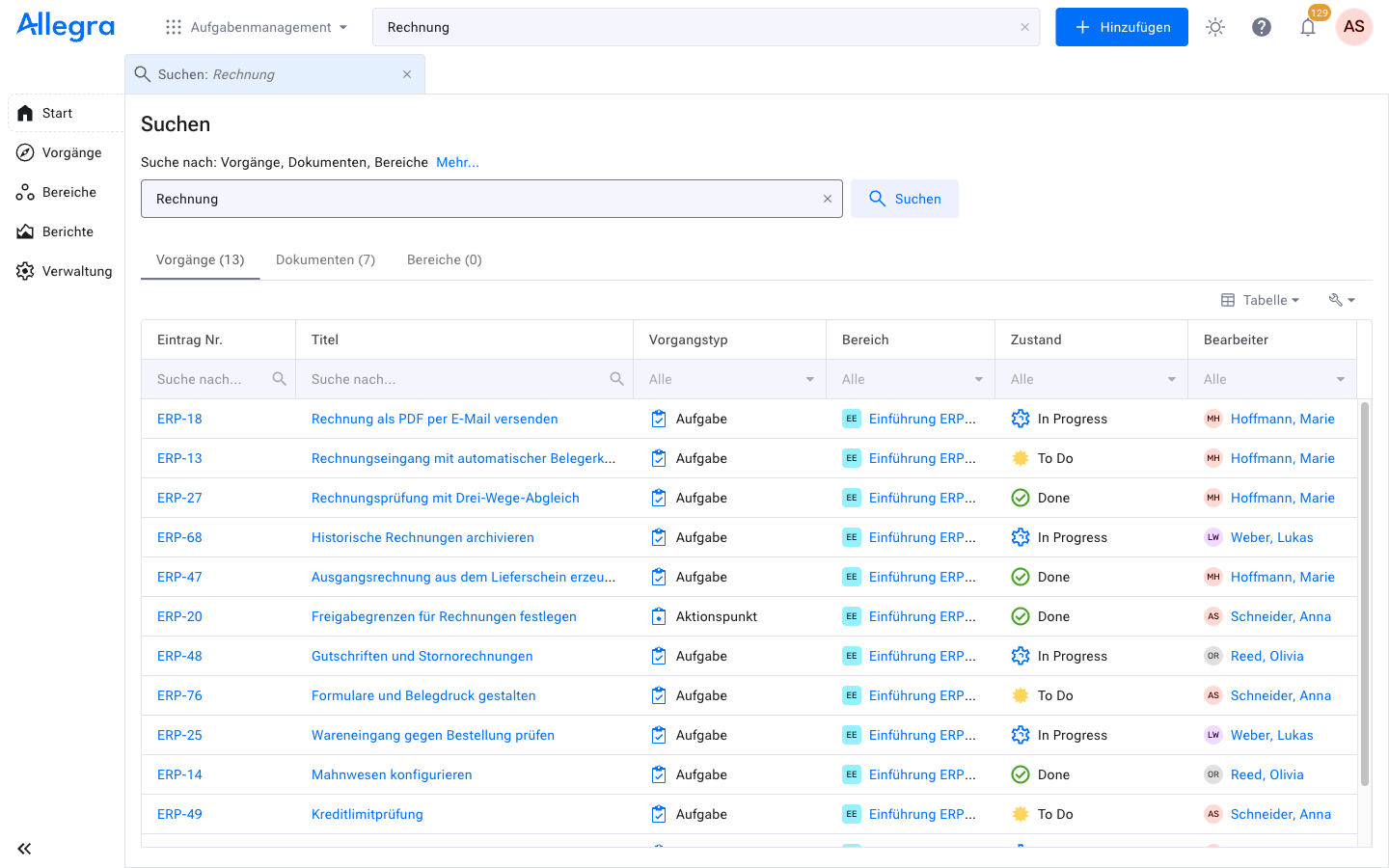
Die Registerkarte „Suchen“ mit einer Unterregisterkarte je Objekttyp#
Um die Suche zu ändern, bearbeiten Sie den Text im Feld oben in der Registerkarte und klicken Sie auf Suchen oder drücken Sie Enter. Alle Unterregisterkarten werden aktualisiert. Allegra merkt sich die Unterregisterkarte, die Sie zuletzt ausgewählt haben.
Suchregisterkarten für einen Objekttyp#
Eine Registerkarte für einen Objekttyp zeigt über der Liste die Zahl der Ergebnisse. Für Vorgänge und Dokumente hat sie außerdem eine Filterleiste unter dem Suchfeld.
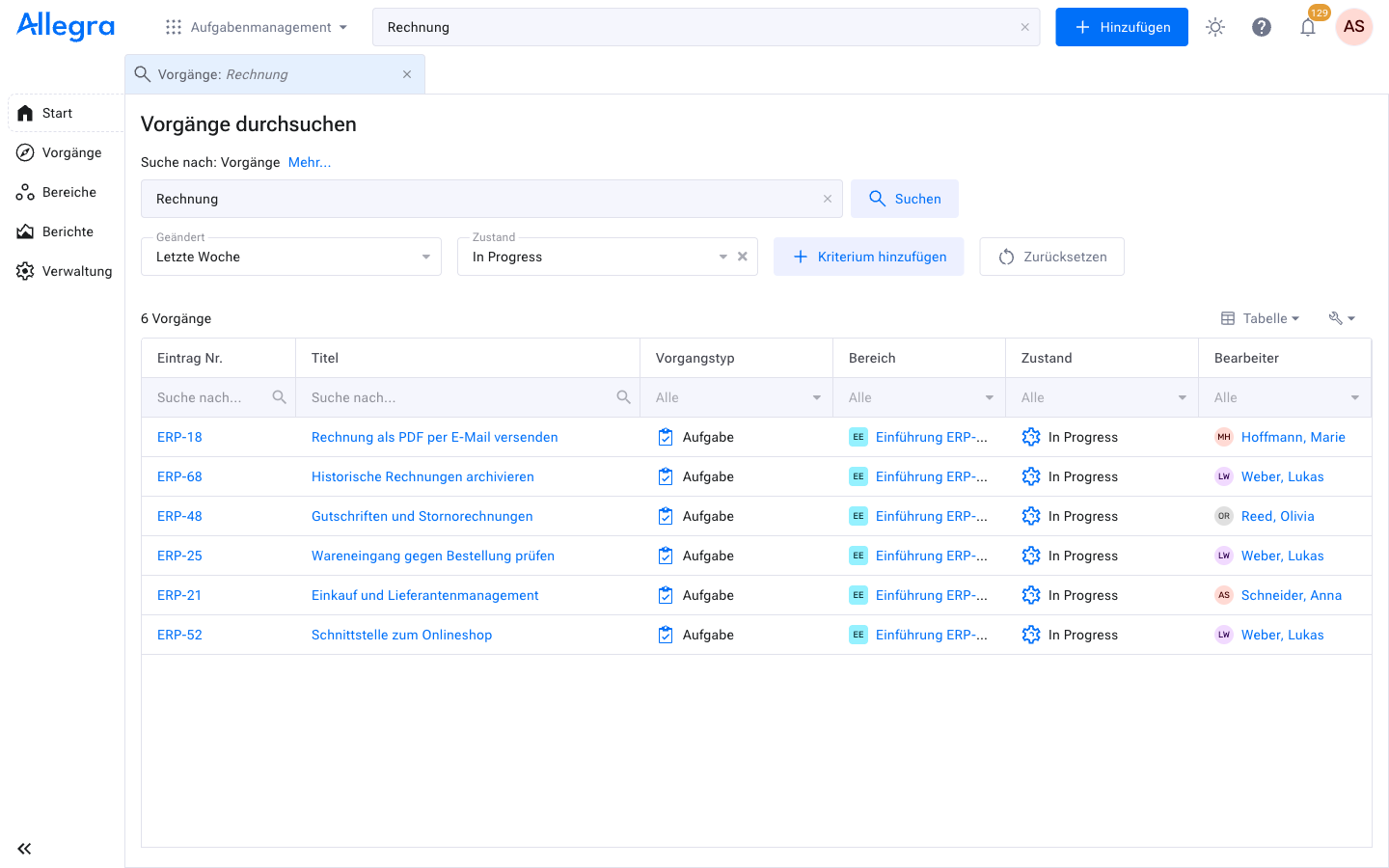
Suchregisterkarte für Vorgänge mit der Filterleiste#
In der Filterleiste können Sie
die Ergebnisse nach dem Änderungsdatum beschränken,
Werte für ein Attribut auswählen, zum Beispiel einen oder mehrere Zustände,
mit Kriterium hinzufügen weitere Attribute hinzufügen,
mit Zurücksetzen alle Kriterien löschen. Ihr Suchtext bleibt erhalten.
Filter, die Sie vor dem Öffnen der Registerkarte im Suchmenü gesetzt haben, werden übernommen.
Listen- und Tabellenansicht#
Mit der Ansichtsschaltfläche über den Ergebnissen wechseln Sie zwischen zwei Ansichten. Allegra merkt sich Ihre Wahl für jeden Objekttyp.
Ansicht |
Beschreibung |
|---|---|
Liste |
Ein Eintrag je Ergebnis mit denselben Informationen wie im Suchmenü. Bei Dokumenten enthält der Eintrag einen Textauszug, in dem die gefundenen Wörter fett dargestellt sind. Dies ist die Standardansicht für Dokumente. |
Tabelle |
Eine Zeile je Ergebnis mit Attributen in Spalten. Dies ist die Standardansicht für alle anderen Objekttypen. |
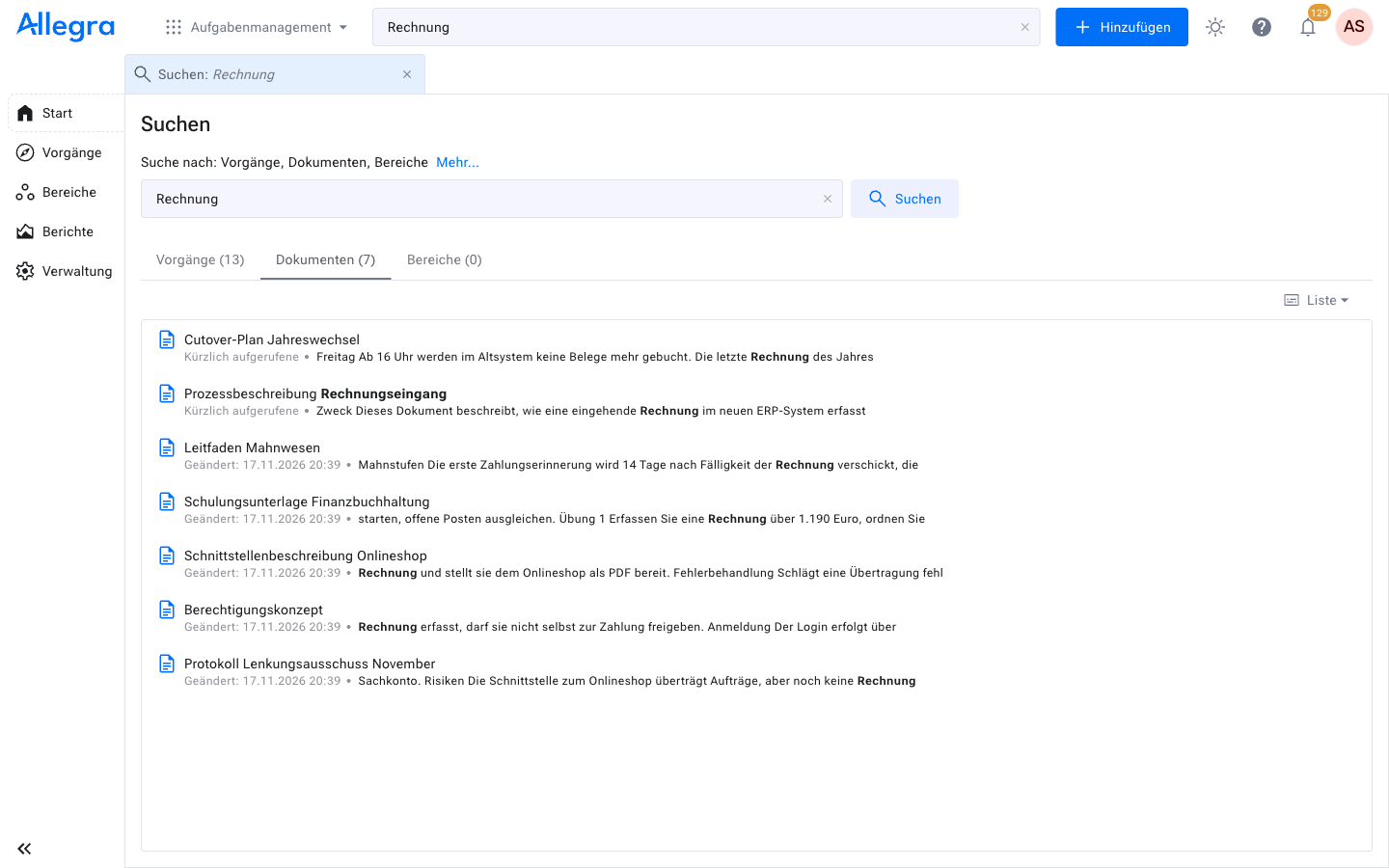
Dokumente in der Listenansicht mit Textauszügen#
Klicken Sie auf ein Ergebnis, um es zu öffnen. In der Listenansicht erscheint die Detailkarte, wenn Sie den Mauszeiger auf einem Vorgang oder Dokument ruhen lassen.
Mit der Tabelle arbeiten#
In der Tabellenansicht können Sie die Tabelle an Ihre Bedürfnisse anpassen:
Spalte filtern: Geben Sie im Feld unter der Spaltenüberschrift einen Text ein oder wählen Sie einen Wert aus.
Sortieren: Klicken Sie auf eine Spaltenüberschrift. Die Sortierung gilt für die angezeigten Ergebnisse. Eine neue Suche ist wieder nach Relevanz sortiert.
Spalten auswählen: Öffnen Sie die Darstellungseinstellungen (Schraubenschlüssel-Symbol) und wählen Sie Spalten auswählen. Darstellung zurücksetzen stellt die Standardspalten wieder her.
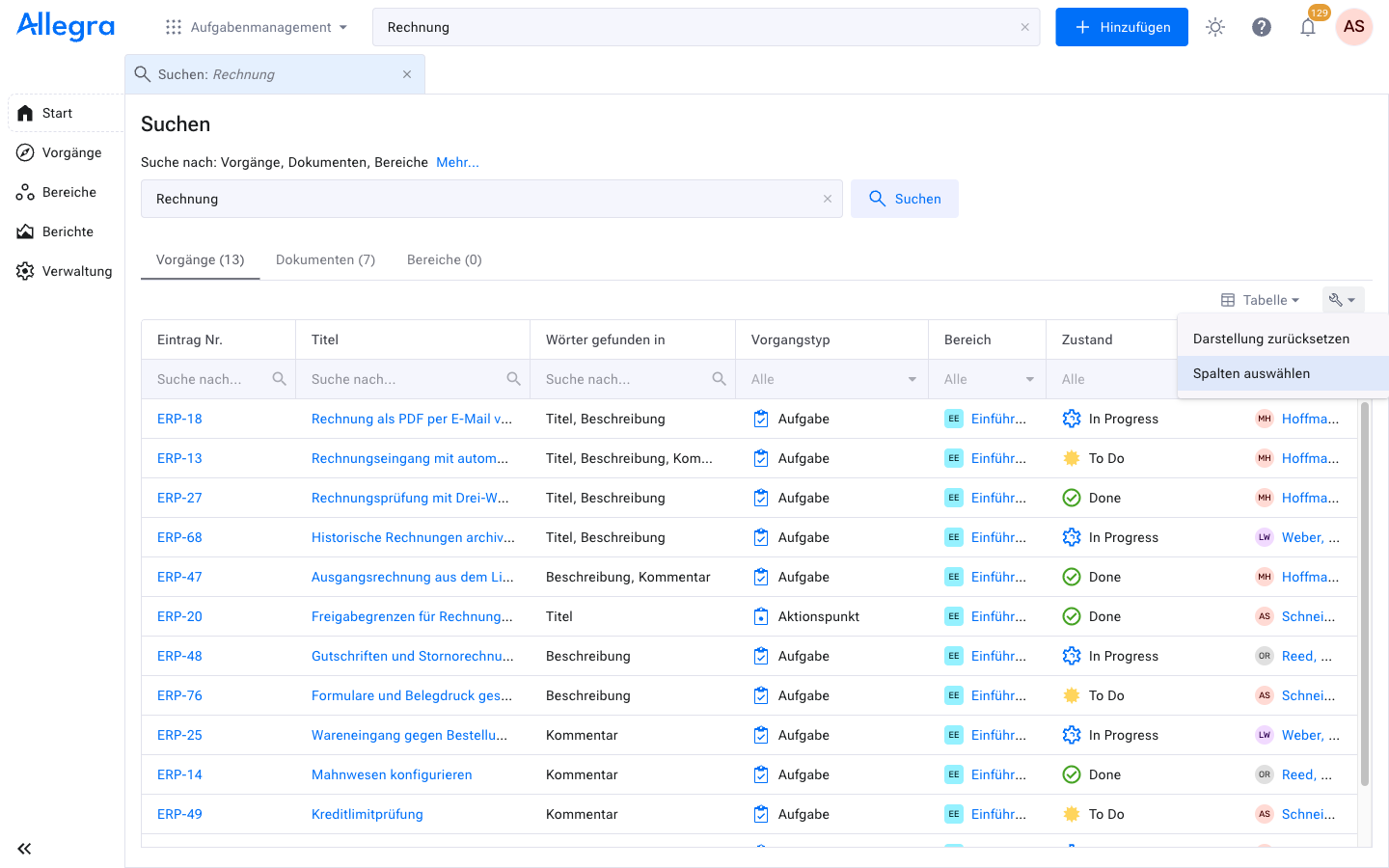
Die Darstellungseinstellungen der Ergebnistabelle#
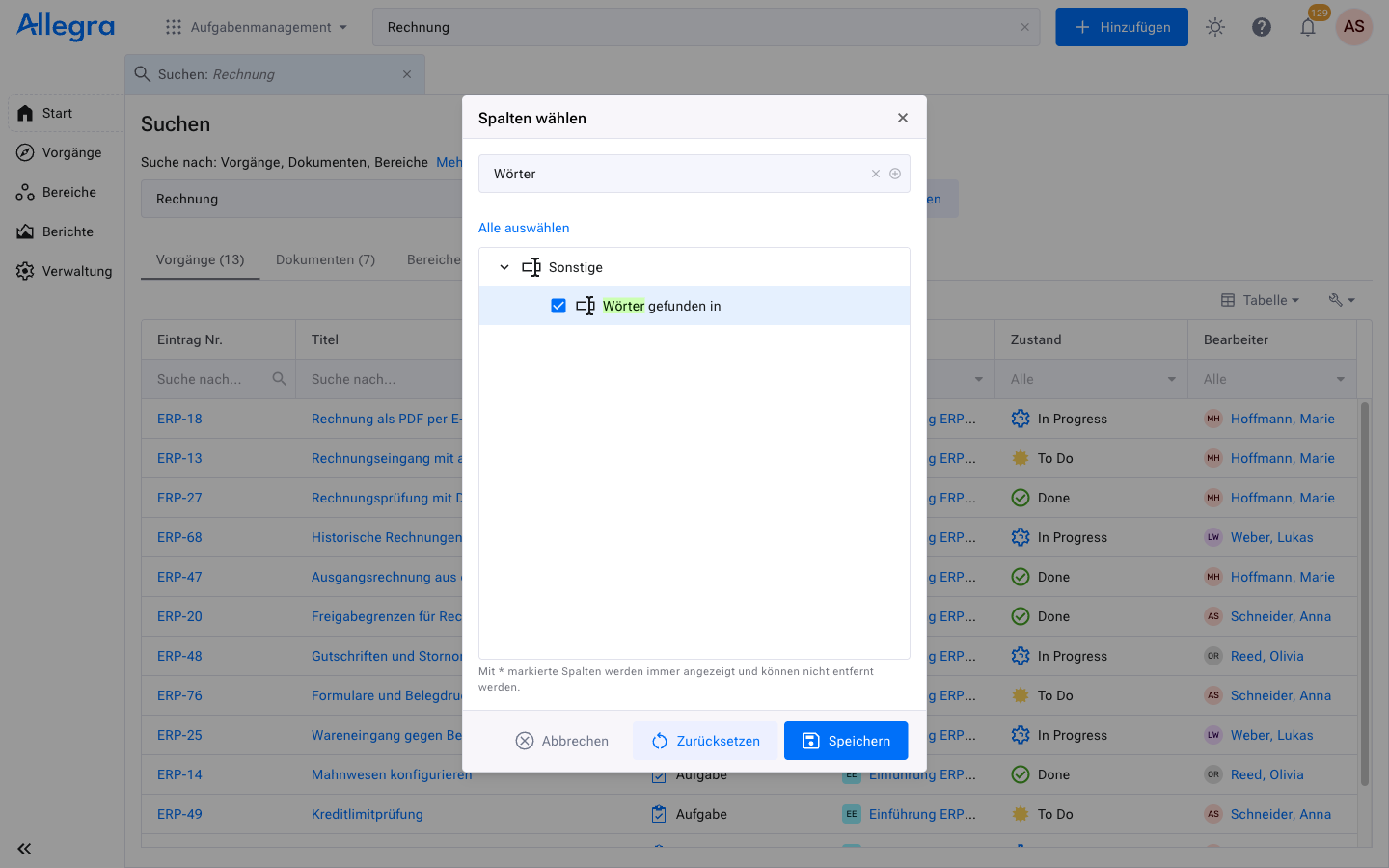
Spalten der Ergebnistabelle auswählen#
Tipp
Fügen Sie die Spalte Wörter gefunden in hinzu. Sie zeigt, in welchen Attributen eines Vorgangs Ihr Suchtext gefunden wurde, zum Beispiel im Titel, in der Beschreibung oder in einem Anhang.
Reihenfolge und Anzahl der Ergebnisse#
Die Ergebnisse sind nach Relevanz geordnet. Ein Treffer im Titel zählt mehr als ein Treffer in der Beschreibung oder in einem Anhang, und kürzlich geänderte Objekte stehen weiter oben als alte.
Eine Suchregisterkarte zeigt bis zu 1000 Ergebnisse. Gibt es mehr, erscheint neben der Zahl der Ergebnisse der Hinweis „Begrenzt auf“. Klicken Sie auf Alle zeigen, um bis zu 10000 Ergebnisse zu laden. Meist ist es hilfreicher, den Suchtext genauer zu fassen oder einen Filter hinzuzufügen.
Bemerkung
Der Systemadministrator kann beide Grenzen ändern.
Eine Suche wiederverwenden#
Jede Suchregisterkarte hat eine eigene Adresse im Browser, die den Suchtext und die Filter enthält. Sie können sie als Lesezeichen speichern oder an Kollegen senden. Diese sehen die Ergebnisse, die ihre Berechtigungen zulassen.
Suchregisterkarten bleiben geöffnet, wenn Sie die Seite neu laden oder sich erneut anmelden. Mit Registerkarte neu laden wiederholen Sie die Suche und sehen die aktuellen Ergebnisse.