
Formulare#
wsman sysman sysadmin
In Allegra definieren Sie beliebig viele Formulare — fürs Erstellen, Bearbeiten und Verschieben von Vorgängen, fürs Ändern des Zustands oder fürs Hinzufügen von Kommentaren.
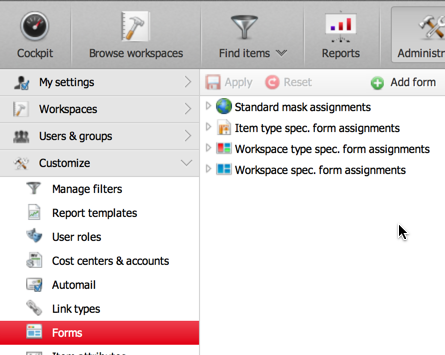
Formulare enthalten Felder, die Systemattribute und benutzerdefinierte Attribute abbilden. Erscheint ein Attribut auf einem Formular, ist es dort ein Feld. Formulare ordnen Sie Aktionen zu — etwa dem Erstellen von Vorgängen. Die Zuordnungen konfigurieren Sie:
global
vorgangstyp-spezifisch
bereichstyp- und vorgangstyp-spezifisch
bereichs- und vorgangstyp-spezifisch
Dieser Ansatz unterstützt effiziente Konfiguration bei voller Flexibilität.
Jedes Formular besteht aus:
Registerkarten
Tafeln (Panels)
Feldern
So legen Sie ein neues Formular an und nutzen es:
Erstellen Sie das Formular mit dem interaktiven Formular-Designer.
Weisen Sie es der gewünschten Aktion zu — global oder auf einer spezifischeren Ebene.
Sie ändern Formulare jederzeit.
Registerkarten#
Jedes Formular besteht aus mindestens einer Registerkarte. Registerkarten enthalten Panels, Panels enthalten Felder. Die Abbildung zeigt ein Formular mit drei Registerkarten. Die erste Registerkarte gestalten Sie frei. Die anderen beiden hat Allegra automatisch ergänzt — weil das Projekt Beobachterlisten und Abrechnung aktiviert hat. Diese Registerkarten sind vom System vordefiniert und interaktiv nicht änderbar.
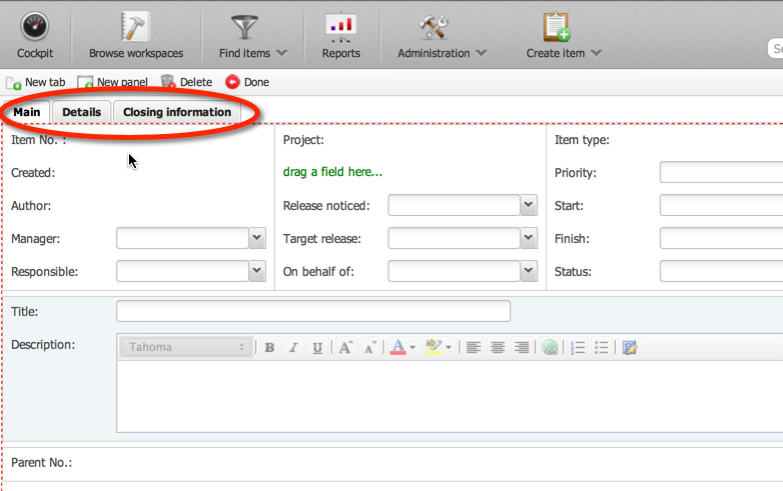
In der Praxis sind Sie bei der Anzahl benutzerdefinierter Registerkarten kaum beschränkt. Die Beschriftung wählen Sie frei.
Panels#
Registerkarten enthalten Panels. Alle Felder liegen auf Panels. Ein Panel besteht aus Zeilen und Spalten — es organisiert den Platz für Felder in einem Raster.
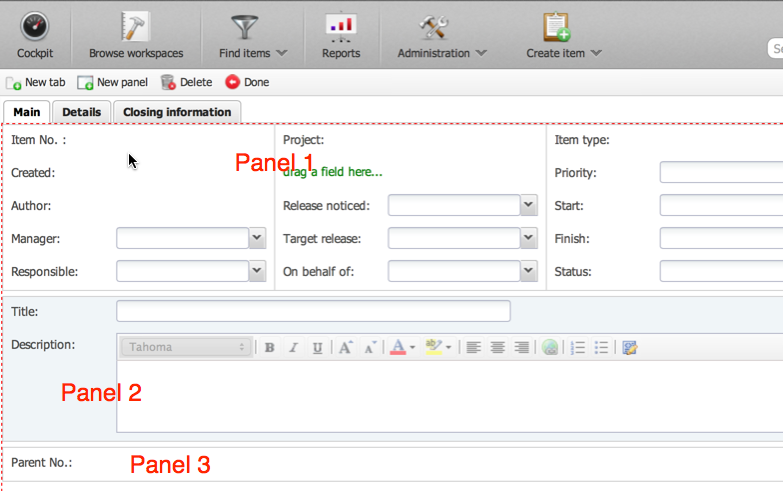
Nicht verwendete Rasterpositionen markiert der Formular-Designer besonders; im fertigen Formular bleiben sie leer.
In der Praxis sind Sie bei der Anzahl der Panels kaum beschränkt. Sie verschieben Panels jederzeit per Drag-and-Drop.
Aktionen#
In Allegra knüpfen sich Formulare an Aktionen. Das Formular fürs Erstellen eines Vorgangs halten Sie zum Beispiel so einfach wie möglich, während das Formular fürs Bearbeiten alle verfügbaren Eigenschaften zeigt. Das Hinzufügen eines Kommentars enthält nur ein Kommentar-Feld — sonst nichts. Beim Ändern eines Zustands brauchen Sie meist Kommentar, Zustand und Bearbeiter.
Allegra kennt diese Aktionen:
Vorgang erstellen
Vorgang bearbeiten oder ändern
Vorgang in neues Projekt oder neuen Vorgangstyp verschieben
Kommentar zum Vorgang hinzufügen
Vorgangsstatus ändern
untergeordneten Vorgang zu vorhandenem Vorgang hinzufügen
Jeder Aktion weisen Sie ein eigenes Formular zu.
Verwalten von Formularen#
wsman sysman sysadmin
Sie erstellen, weisen zu, ändern und löschen Formulare wie folgt.
Zuweisen von Formularen zu Aktionen#
So ordnen Sie ein Formular einer Aktion zu.
Sie müssen als System-Manager oder System-Administrator angemeldet sein.
Wechseln Sie zur Verwaltung. Wählen Sie im Hauptmenü
Anpassen>Formulare.
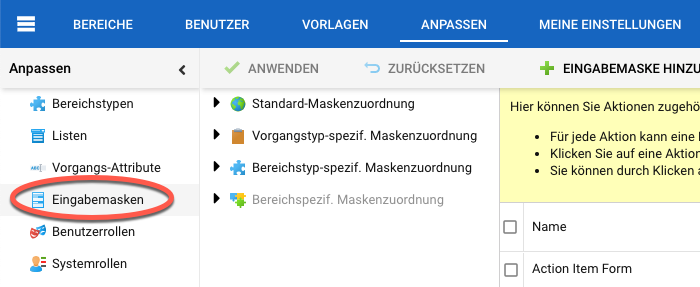
Wählen Sie im Baumbereich den Knoten, dem Sie ein neues Formular zuweisen möchten — global, vorgangsspezifisch, bereichstyp- oder bereichsspezifisch. Im Beispiel ändern wir die Zuordnung nur für den Vorgangstyp „Aktionspunkt“ — fürs Erstellen, Bearbeiten und Verschieben.
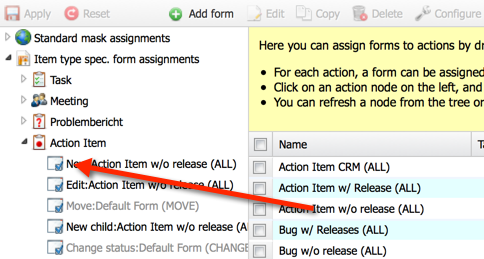
Ziehen Sie das gewünschte Formular auf den entsprechenden Knoten im Baum.
Erstellen Sie nun einen neuen Aktionspunkt im Bereich, erhalten Sie nicht das Standardformular „Neuer Vorgang“, sondern das geänderte Formular ohne Release-Feld.
Formulare erstellen#
So erstellen Sie ein neues Formular.
Sie müssen als System-Manager oder System-Administrator angemeldet sein.
Gehen Sie zu
Verwaltung>Vorgänge>Formulare für Vorgänge.
Auf dem neuen Bildschirm klicken Sie im Aktionsmenü auf
Hinzufügen.
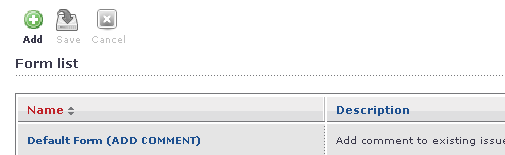
Geben Sie Name und Beschreibung für das Formular an.
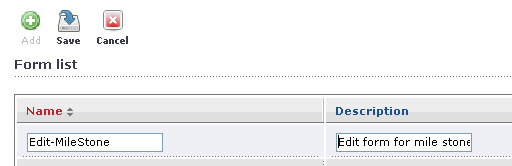
Klicken Sie im Aktionsmenü auf
Speichern. Wähln SIe das neue Formular in der Liste aus und klicken Sie anschließend auf die SchaltflächeKonfigurieren.Der interaktive Formular-Designer öffnet das neue Formular. Nun ziehen Sie die gewünschten Attribute aus der Attributliste rechts an die dafür markierten Stellen im Formular.
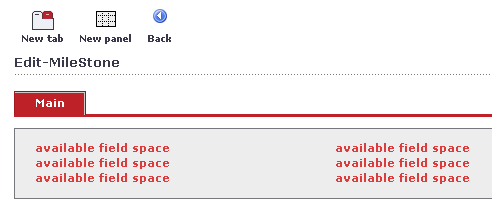
Die Eigenschaften der Reiter und Panelen ändern Sie durch Anwählen des betreffenden Elements und den Layout-Attribute-Reiter rechts.
Achtung
Alle Änderungen werden sofort wirksam, nicht erst beim Verlassen des Editors.
Ordnen Sie das Formular einer Aktion zu. Gehen Sie dazu zu
Verwaltung>Vorgänge>Formulare für Vorgänge.
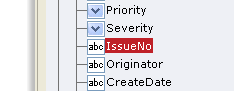
Beim Aufruf der Aktion sehen Sie Ihre neu gestaltete Eingabemaske. Das Layout können Sie jederzeit ändern.
Formulare ändern#
So ändern Sie ein vorhandenes Formular.
Sie müssen als System-Manager oder System-Administrator angemeldet sein.
Gehen Sie zu
Verwaltung>Vorgänge>Formulare für Vorgänge.
Wählen Sie rechts das zu ändernde Formular aus und klicken Sie auf die Schaltfläche
Konfigurieren. Der interaktive Formular-Designer öffnet sich.Nehmen Sie die gewünschten Änderungen vor und klicken Sie auf
Fertig.
Sie haben das Formular geändert. Beim nächsten Aufruf der zugehörigen Aktion verwendet Allegra das neue Formular.
Formulare kopieren#
So kopieren Sie ein Formular.
Sie müssen als System-Manager oder System-Administrator angemeldet sein.
Gehen Sie zu
Verwaltung>Vorgänge>Formulare für Vorgänge.
Wählen Sie rechts das zu kopierende Formular aus und klicken Sie auf die Schaltfläche
Kopieren.
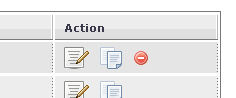
Sie haben eine Kopie erstellt. Sie bearbeiten die Kopie, ohne das Original zu verändern.
Formulare löschen#
So löschen Sie ein Formular.
Sie müssen als System-Manager oder System-Administrator angemeldet sein.
Achtung
Sie löschen nur Formulare, die nicht mehr verwendet werden. Bei einem genutzten Formular zeigt Allegra das Lösch-Symbol nicht an.
Gehen Sie zu
Verwaltung>Vorgänge>Formulare für Vorgänge.
Wählen Sie rechts das zu löschende Formular aus und klicken Sie auf die Schaltfläche
Löschen.
Allegra hat das Formular gelöscht.