
Import von Vorgängen aus Excel#
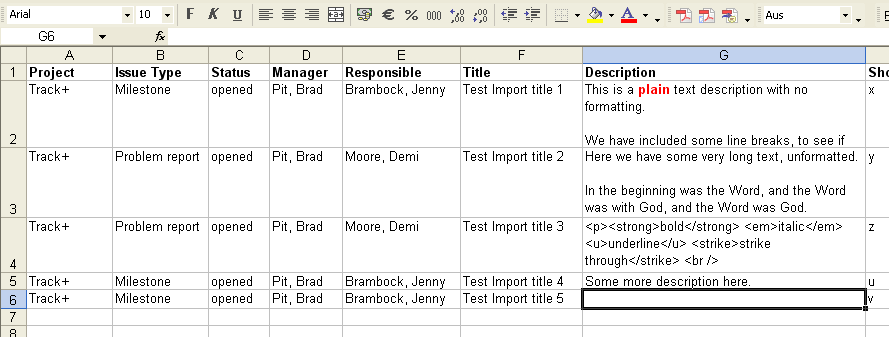
Sie importieren Vorgänge aus Excel-Tabellen. Erkennt Allegra einen bestehenden Vorgang, ändert es ihn bei Bedarf — statt einen neuen anzulegen. Neue Vorgänge dürfen keine Vorgangsnummer enthalten.
Eine importierbare Excel-Tabelle hat in der ersten Zeile die Feldnamen; jede weitere Zeile beschreibt einen Vorgang. Stellen Sie vor dem Import möglichst sicher, dass:
alle Personen im Format „Nachname, Vorname“ stehen
alle Personen in Allegra als Benutzer existieren
die Personen in den Zielbereichen Rollen mit den nötigen Rechten zum Erstellen und Bearbeiten von Vorgängen haben
alle Datumsangaben im Format
JJJJ-MM-TTstehen
Enthält die Tabelle eine PSP-Spalte, bestimmt der PSP-Code die Hierarchieebene. Die Codes müssen nicht eindeutig sein — alle Vorgänge der ersten Ebene tragen zum Beispiel „1“, der zweiten Ebene „1.1“ und so weiter.
Importieren von Vorgängen aus Excel#
Projektstrukturpläne in Excel-Tabellen#
Hierarchische Strukturen geben Sie in Excel auf drei Wegen an:
über den PSP-Code
über Vorgangsnummer oder Titel
über den Elternvorgang
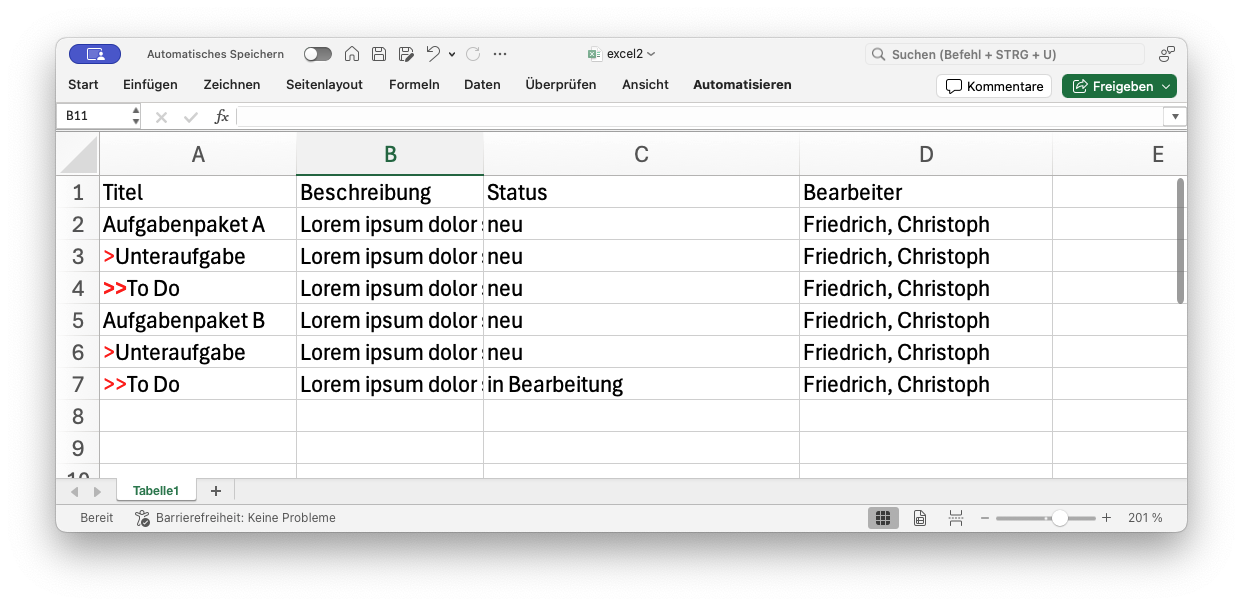
Enthält die Tabelle eine PSP-Code-Spalte, bestimmt die Struktur des PSP-Codes die Hierarchieebene. Beispiel: erste Ebene „1“, zweite Ebene „1.1“ und so weiter. Die Ziffern selbst beeinflussen die Reihenfolge nicht — sie sind frei wählbar. Die Reihenfolge der Vorgänge ergibt sich allein aus der Excel-Zeilennummer.
Vorgänge rücken Sie ein — also einer tieferen Ebene zu — indem Sie der Vorgangsnummer oder dem Titel eine entsprechende Anzahl von „>“-Zeichen voranstellen.
Hierarchische Struktur in Excel-Tabellen#
Vorgänger-Nachfolger-Beziehungen in Excel-Tabellen#
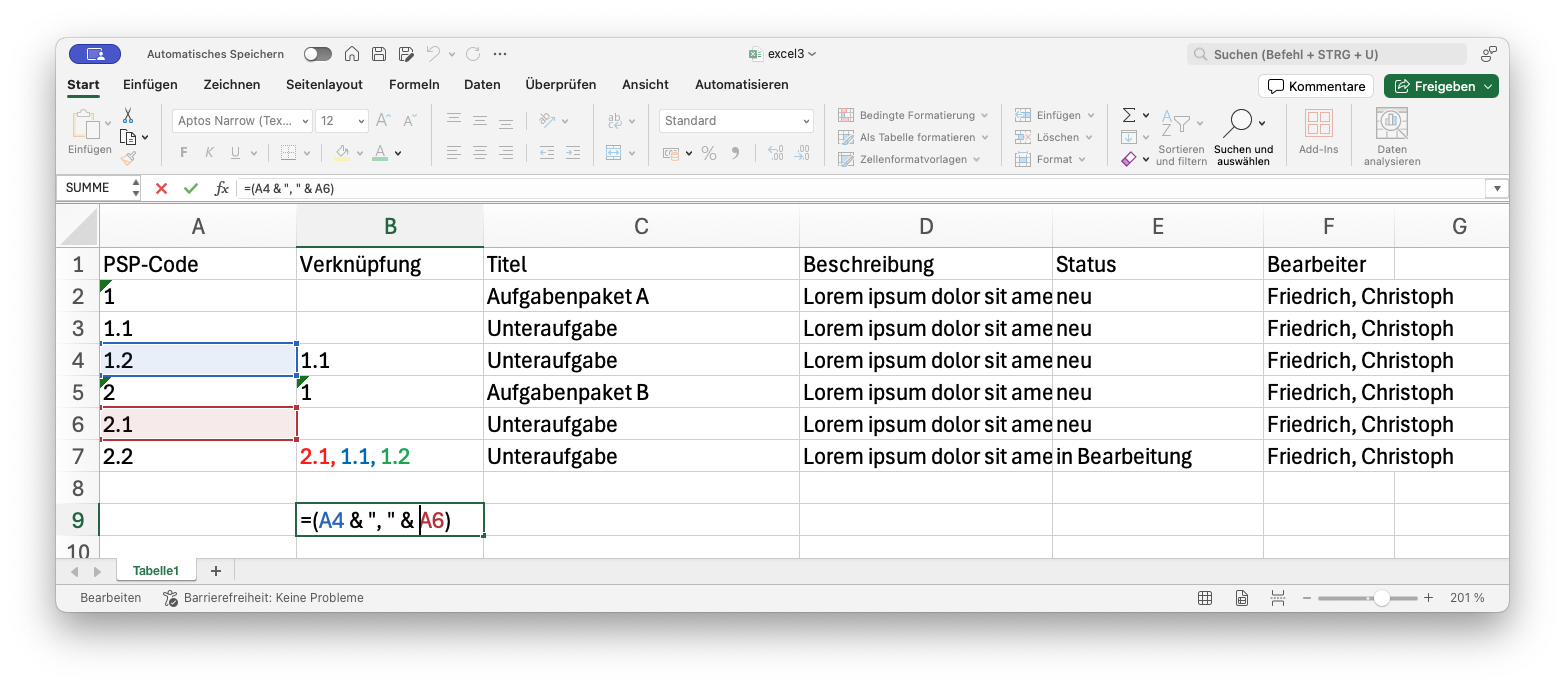
Für Vorgänger-Nachfolger-Beziehungen braucht die Excel-Tabelle eine Spalte für die Vorgangsnummer oder den PSP-Code sowie eine Spalte für Verknüpfungen. Die Beziehung sieht dann so aus:
Vorgänger-Nachfolger-Beziehungen in Excel-Tabellen#
Hinweis
Statt PSP-Codes hart einzutragen, definieren Sie Variablen in der Excel-Tabelle und referenzieren sie in der PSP-Spalte.
Um Vorgänge aus einem Excel-Blatt zu importieren, wechseln Sie zur Vorgangsübersicht und ziehen die Datei in den rechten Bereich des Navigators.
Wählen Sie das Blatt aus, aus dem Sie Vorgänge importieren möchten.
Allegra ordnet alle Spalten so weit wie möglich passenden Feldern zu. Sie steuern das Mapping bei Bedarf manuell. Allegra merkt sich Ihre letzten Mapping-Definitionen und verwendet sie bei späteren Importen wieder — Sie sparen den Mapping-Schritt dann ein.
Im nächsten Schritt legen Sie fest, wie Allegra mit fehlenden erforderlichen Werten umgeht: Zeile ablehnen oder Standardwert einfügen.
Bei Problemen mit der Tabelle zeigt Allegra Hinweise auf die betroffene Zeile und die Daten. Sie korrigieren die Tabelle und laden sie erneut hoch.
Verläuft alles fehlerfrei, legt Allegra aus jeder Zeile einen Vorgang an. Sie importieren System- und benutzerdefinierte Felder. Editoren, Leser, Aufwände und Budgets importiert Allegra nicht.
Sie brauchen kein Projekt in der Tabelle anzugeben — Sie wählen es während des Importvorgangs für alle Einträge gemeinsam.
Die Spaltenreihenfolge ist nicht wichtig. Halten Sie sie aber zwischen Importen gleich, um den Konfigurationsaufwand klein zu halten.
Die Spaltenüberschriften sollten zu den Allegra-Feldern passen. Eine nicht zugeordnete Spaltenüberschrift bedeutet: Allegra ignoriert die Spaltenwerte.
Allegra ordnet Spaltenüberschriften bestmöglich zu — anhand:
der lokalisierten Feldkonfiguration (lokalisierte Beschriftungen)
der nicht lokalisierten Feldkonfiguration (Originalbeschriftungen)
der Feldnamen
Findet Allegra keine passende Zuordnung, ergänzen Sie das Mapping manuell. Der Import-Assistent zeigt die Feldbeschriftungen im globalen Geltungsbereich.
Sobald Sie Weiter klicken, speichert Allegra das Mapping
benutzerspezifisch und verwendet es beim nächsten Import als Standard.
Zusammengesetzte Felder stehen in einer einzigen Spalte — die
Abschnitte trennen Sie durch |.
Mehrfachwertfelder enthalten alle Werte in derselben Zelle — die einzelnen Werte trennen Sie durch Komma.
Vor dem Anlegen eines Vorgangs validiert Allegra jede Zeile mehrfach:
Allegra prüft, ob alle erforderlichen Felder vorhanden sind — entweder direkt in der Tabelle oder per gewähltem Standardwert.
Für jeden Zellenwert prüft Allegra, ob er gültig ist. Die genaue Behandlung hängt vom Zellentyp ab:
Label-/Textfelder: Auswahllisten-Einträge geben Sie über ihr Label an. Für Personen gilt „Nachname, Vorname“. Allegra prüft, ob ein Eintrag mit diesem Label existiert und gültig ist — Manager-Rechte im Projekt etwa.
Boolesche Felder: Excel-Zellen sind entweder boolesch oder enthalten „Y“, „N“, „true“ oder „false“.
Numerische Felder: Excel-Zellen sind entweder numerisch — oder das Zahlenformat passt zum Gebietsschema des Benutzers oder ist ISO. Andere Werte interpretiert Allegra als Text.
Datumsfelder: Excel-Zellen sind entweder Datumstyp — oder das Format passt zum Gebietsschema oder ist ISO (
JJJJ-MM-TT).
Allegra prüft pro Zeile, ob der Vorgang bereits existiert. Am robustesten geht das, wenn Sie die Vorgangsnummern in der Tabelle mitführen. Geht das nicht, definieren Sie eine Kombination von Spalten, die jeden Vorgang eindeutig identifiziert — zum Beispiel Autor, Projekt und Titel. Diese drei Felder dürfen sich zwischen Reimporten nicht ändern, und ihre Kombination muss eindeutig sein. Findet Allegra keinen passenden Vorgang, legt es einen neuen an. Findet es einen, übernimmt es die Änderungen aus den nicht identifizierenden Spalten.
Allegra validiert jede Zeile gegen die regulären Feldvalidatoren — genau wie beim Anlegen über die Bedienoberfläche.
Bestehen alle Validierungen, legt Allegra die Zeile als neuen Vorgang an oder aktualisiert den bestehenden.
Beim Import treten unter Umständen Konflikte auf — zum Beispiel, wenn Allegra eine Excel-Zeile als vorhandenen Vorgang erkennt, die Werte sich aber unterscheiden.
Fehlt in der Excel-Tabelle eine Spalte für das letzte Bearbeitungsdatum, kann Allegra Konflikte nicht zeitlich auflösen.
Mit einem Bearbeitungsdatum erlaubt Allegra eine intelligente Konfliktbehandlung anhand der zeitlichen Reihenfolge der Änderungen. Allegra unterscheidet Felder mit explizitem Verlauf und solche ohne. Sie aktivieren expliziten Verlauf pro Feld — Standard ist „ohne“.
Bei Feldern mit explizitem Verlauf prüft Allegra, ob der erste alte Wert aus der Historie (nach dem letzten Bearbeitungsdatum) mit dem aktuellen Excel-Wert übereinstimmt. Stimmt er überein, fand die Änderung nur in Allegra statt — Allegra behält den Allegra-Wert ohne Rückfrage. Andernfalls fragt Allegra Sie nach der Konfliktauflösung.
Bei Feldern ohne expliziten Verlauf lässt sich nicht zuverlässig feststellen, ob die Änderung nur in Allegra oder auch in Excel stattfand. Existiert nach dem letzten Bearbeitungsdatum mindestens ein Eintrag im gemeinsamen Verlauf, behandelt Allegra jedes geänderte Feld ohne expliziten Verlauf als Konflikt.
Liegen keine Verlaufsdaten seit der letzten Bearbeitung vor, überschreibt Allegra die Werte mit denen aus der Excel-Datei — ohne Konfliktauflösung.