
Benutzerprofil verwalten#
owner sysman sysadmin
Sie verwalten Ihre persönlichen Einstellungen frei: Kennwort, Benutzername, Profilbild, E-Mail-Benachrichtigungen und Systemrolle.
Klicken Sie dazu auf Ihr Profilbild in der oberen rechten Ecke.
LDAP aktivieren#
Sie verwalten Ihre Zugangsdaten auf einem LDAP-kompatiblen Verzeichnisserver. So nutzen Sie Ihr Windows- oder Unix-Kennwort direkt für die Anmeldung bei Allegra.
Zwei-Faktor-Authentifizierung#
Die Zwei-Faktor-Authentifizierung ist optional oder von Ihrem Administrator vorgegeben. Als zweiten Faktor verwenden Sie entweder Ihre E-Mail-Adresse oder eine gängige App wie Microsoft Authenticator oder Google Authenticator.
Farbschema festlegen#
Sie wählen zwischen einer hellen und einer dunklen Darstellung der Oberfläche — oder übernehmen die Einstellung Ihres Desktop-Systems.
Download-Verhalten#
Normalerweise entscheidet der Browser, ob Downloads direkt angezeigt oder zum Speichern angeboten werden. Hier legen Sie fest, dass Downloads immer automatisch gespeichert werden.
CSV-Trennzeichen einstellen#
Allegra exportiert Berichte im Excel-Format. Je nach Spracheinstellung Ihrer Office-Installation kommen unterschiedliche Trennzeichen zum Einsatz (üblicherweise Komma oder Semikolon). Hier passen Sie das Trennzeichen an Ihre Installation an.
Abfrage-Layout-Verwaltung#
Ist diese Option aktiv, speichert Allegra für jeden Filter Ihre individuelle Anordnung — gewählte Spalten, Sortierung und Gruppierung in der Vorgangsübersicht. Das ist meist das gewünschte Verhalten.
Ist die Option deaktiviert, verwendet Allegra immer das Standard-Layout.
Systemrolle einstellen#
Jeder Benutzer hat eine Systemrolle. Sie bestimmt die verfügbaren Berechtigungen (z. B. Administrator oder normaler Benutzer) und welche Menüelemente sichtbar sind. Damit vereinfachen Sie die Oberfläche gezielt, wenn Benutzer nicht alle Funktionen brauchen.
Als Administrator legen Sie für jeden Benutzer die höchste Systemrolle fest, die er selbst einstellen darf.
E-Mail-Erinnerungen konfigurieren#
Allegra erinnert Sie per E-Mail an bevorstehende oder überfällige Vorgänge. Sie bestimmen, an welchen Wochentagen Sie Benachrichtigungen erhalten und mit welchem Vorlauf.
Beispiel: Ein Vorgang ist am Dienstag, den 24. April fällig. In Ihrem Profil haben Sie eingestellt, dass Erinnerungen nur montags versendet werden. Mit einer Vorlaufzeit von zehn Tagen erhalten Sie die Erinnerung am Montag, den 16. April — acht Tage vor dem Fälligkeitstermin.
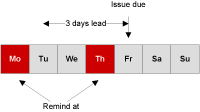
Die folgende Abbildung zeigt ein weiteres Beispiel: Ein Vorgang ist freitags fällig. Erinnerungen versendet Allegra nur montags und donnerstags. Mit einer Vorlaufzeit von drei Tagen erhalten Sie die Erinnerung am Donnerstag.
Stellvertreter aktivieren#
Sie benennen einen Stellvertreter, der in Ihrer Abwesenheit handelt. Der Stellvertreter erhält alle Ihre Rechte und Rollen — sowohl globale als auch RACI-Rollen.
Sind Sie zum Beispiel Manager eines Vorgangs, sieht und bearbeitet Ihr Stellvertreter ihn mit denselben Rechten. Alle Aktionen Ihres Stellvertreters bleiben jedoch unter seinem Namen erkennbar und werden nicht Ihnen zugerechnet.
Benutzer-Stil definieren#
An vielen Stellen im System konfigurieren Sie einen „Stil“ für die Darstellung von Vorgangsattributen — bestehend aus Hintergrund- und Schriftfarbe sowie Textdekoration (fett, unterstrichen etc.).
Jeder Benutzer kann sich einen persönlichen Stil zuweisen. Im Vorgangsbrowser erscheinen Zellen mit diesem Benutzer (etwa als Bearbeiter) dann in der entsprechenden Farbe — sofern Stile für die Spalte aktiviert sind.
Verfügbarkeit verwalten#
Tragen Sie hier Ihre Abwesenheitstage ein — etwa für Urlaub, Krankheit oder Dienstreisen.
Ihre Verfügbarkeit basiert auf einem Basiskalender, der allgemeine freie Tage (Wochenenden, Feiertage) enthält. In Ihrem persönlichen Kalender tragen Sie nur Abwesenheiten ein, die davon abweichen.
Erzeugen von iCalendar-URLs#
Sie verbinden Allegra mit Ihrer Desktop-Kalenderanwendung. Damit sehen Sie alle Start- und Fälligkeitsdaten Ihrer Vorgänge in Ihrer Kalenderanwendung (z. B. Thunderbird, Outlook oder Lotus Notes).
So übernehmen Sie Ihre Vorgänge in den Desktop-Kalender:
Wählen Sie die gewünschten Projekte aus.
Klicken Sie auf „iCalendar-URL generieren“.
Kopieren Sie die angezeigte URL.
Fügen Sie die URL in Ihrer Kalenderanwendung ein.
Danach sehen Sie alle Start- und Fälligkeitstermine Ihrer Vorgänge im Kalender.